
これまでPCモニタとして三菱のRDT231WLM-Dを使用していたわけですが……
画面枠底面にある設定変更用の押しボタン類の接触が悪くなり、設定変更がままならなくなりました。
何か操作しようとするとモニタの電源がOFFになったり、とかもあって下手に触れない状態に。
まぁ、設定変更した後は その固定値で使ってるし、モニタの電源もPCと連動させてて、PCスリープにして無信号状態になれば自動的にモニタもスリープになる、スリープ解除すればモニタも自動的に映るようになる、って感じなので、実運用上然程問題無いと言えば問題ない状態ではありました。
それとは別に作業エリアの広さの問題も出てきてたので、そろそろモニタ買い替えるか……って感じでモニタ買い替えちゃいました(w
色々と期待できそうなゲーミングモニター
今回選んだアイ・オー・データ GigaCrysta KH-GDQ271JA ですが、以下のような仕様になってます。
※KHの部分が別なGDQ271JAがありますが、全て同一仕様の販路違いです。
詳しくは、アイ・オー・データのFAQ「LCD,EX,DIOS,DI,KHから始まる型番の違い」を参照。
TFT27型ワイドWQHD(2560×1440)のAHVAパネル、応答速度はGTGで0.2ms(180Hz/オーバードライブレベル3、Clear AIMレベル3設定時)、最大リフレッシュレートは180Hz。100mm×100mmのVESAマウント対応で、チルト(上下)・スイベル(左右)・ピボット(回転)に対応。
映像入力はHDMI×2、DisplayPort×1でDisplayHDR400対応。
2W+2Wステレオスピーカー付き。
公式の売り文句が
最大180Hz高リフレッシュレート!
WQHD対応27型ゲーミングモニター
な、ゲーミングモニターです。
ハイスペックゲーミングPC使ってるようなFPSガチ勢だと、24型FullHDで最大リフレッシュレート240Hz対応、GTGで0.1ms以下、な物が良いらしいですが……
筆者MMOPRG・MORPG派なので、そこまでの応答速度求めないし……って感じですね。
そもそも作業エリア広げたいのでFullHDは無いし、WQHDか4Kが欲しい所。
ただ、解像度上げすぎてもモニタサイズ小さいと文字読めないし、設定で表示倍率上げるのは本末転倒だし、って事でモニタをおけるスペースとの兼ね合いもあって、物理的なサイズは27型が限度、そうなると自ずと解像度もWQHDで、って感じになりました。
そろそろPCの方も買い替えたい所ですが、モニタ買い替え検討時には、CPUもGPUも少し様子見た方が良い状態だったので……
後、ついでに任天堂Switch2がWQHD対応と聞き、それもWQHDモニタに買い替える後押しに(w
結論を先に言うと、画面の広さって意味では段違いに快適になりました。
リフレッシュレートや応答速度に関しては、今のところは宝の持ち腐れ状態。
繋いでるPCが、Vostro 15 7000(7580)ですからね。
いくら独立GPU積んでると言ってもノートPC用の GeForce GTX 1060(6GB)なので、PSO2 NGS ですら重くて、ゲーム内設定で画質落としまくらないと色々と厳しいレベルで、応答速度が、とか言う以前の問題(^^;
スペックシート上でのスペック見る限りでは、PC買い替えた暁には最近の美麗なMMORPG・MORPGを遊ぶと良い感じで動いてくれるんじゃないかと思います(^^;
まぁ、その前にSwitch2の抽選……
公式動画見ながらやれば簡単!
先ずはパッケージ。
梱包箱の蓋の所に色々と注意書きが……

平置きにして引き出す、平置き状態で取り出す、と図入りでの説明。

そして、組み立て方が動画で提供されているようで、動画再生用のQRコードが。(QRコード読むと公式の組み立て動画ページが開きます。)

開いた次の蓋に、さらにプラの取っ手を外すように、との指示が。
注意書きどおりにして、平置きではこの中身引っ張り出した図。
各パーツが発泡スチロール箱に収まってるので取り出していきます。
が、台座など重くて落としたら危険なパーツは、粘着力の強い透明テープでガッチリ止められてて、そのテープがなかなか剥がれないと言う……
うん、これだけ強力に貼り付けられてたら、輸送中に落ちる心配も無ければ、内箱引っ張り出した時に誤って足の上に落ちたり、とかも無さそうです。
こういう細かい配慮がしっかりされているのは好印象ですね!
まぁ、その分、剥がすの大変だったけど(w
中身取り出して、上側の発泡スチロール箱取り除いた所。
下側の発泡スチロール箱にはモニタ本体が。
内容物としては、モニタ本体に台座、VESAプレート、リモコン、台座ネック、DisplayPortケーブル、HDMIケーブル、電源コード、USBケーブル。(上から下、左から右、の順。取説除く。)
取扱説明書の入ってた袋には、取扱説明書とVESAプレート取付ネジ、ケーブルホルダーが入っていました。
付属品チェックも終わったので、組み立てて行きます。

取扱説明書にも組み立て方書いてますが、動画で見ながら組み立てる方が簡単です。
以下、公式の組み立て手順動画。
台座ネックの上の部分は、端っこを押し込むと蓋が取れます。
マグネットでくっついてるだけですが、ピタリと閉じていると全然落ちない。
片側だけぐっと押さえるようにすると蓋がズレて取れます。

台座ネックにVESAプレート差し込みますが、方向があるので間違わないように気をつけて……

奥までしっかりと差し込みます。

台座ネックの蓋を開けた所に手回しネジがあるのでネジを締めて固定します。
手回しだけでも良いけど、最後はドライバーで半回しした方が良い感じ。
蓋を戻せば取付準備完了。

今度はモニタ本体側。

モニタ本体の保護カバー下側中央付近に切り取り用の点線があるので、そこを左右に引っ張って裂いていきます。
VESAプレートの取り付け位置まで開けばOK。
うちのは保護カバーが少しズレてて、開き位置が若干左寄りになってました。
先ほど組み立てた台座ネックのVESAプレートを、モニタ本体のネジ穴に合わせて……

ネジ穴にネジを差し込んで軽く手回しして位置固定します。
4本とも入ったら、後はドライバーで締めます。
そして台座の取付。台座は結構重量があります。

台座ネックと台座の出っ張りの位置を合わせて嵌め込んで、台座の裏側、底面になる部分の手回しネジを締めていきます。
こちらも最後はドライバーで半回ししておく方が良さそうです。
最後にケーブルホルダーを取り付ければ完成。
台座ネックを挟み込んでるだけなので、上下の移動は自由です。

台座ネックを持って、モニタを起こします。これで完成。

公式動画で注意事項から何から丁寧に説明しながら組み立ててくれてるので、同じようにやれば良いだけですね。
取説の組み立て説明も見てみたけど、動画の方が判りやすいです。
台座ネックがしっかりしているのが良い
モニタ正面から。
背面はこんな感じ。
モニタ本体前面のフレーム下部中央にGigaCrystaのロゴが。
モニタ本体前面のフレーム下部左端にはNVIDIAのG-SYNCのシールが貼ってありました。

モニタ背面上部左側には、大きめのGigaCrystaのロゴが。

同左側下部には電源コネクタが。

下部右側に入力ポートがあります。
左からDisplayPort、HDMI×2、USBポート(システム更新用、通常時使用不可)、LINE OUT、USB TYPE-B、イヤホンジャック。
TYPE-BのUSBポートは、付属のUSBケーブルでPCや映像機器と繋いで使うようです。
USBケーブルでPCと繋いだ状態で、イヤホンジャックにヘッドホン等を繋いで使うと、そのヘッドホンがPCからはUSBオーディオデバイスとして認識されるとの事。
入力ポート類の右上付近にはケンジントンロックがありました。
モニタ本体前面のフレーム底面側に、メニュー操作用のジョイスティックボタンがあります。
説明書読まずにPCと繋いだら、電源の入れ方判らなくて、説明書読んでみたら、このスティックを押し込むと電源が入る、との事(^^;
電源が入ると、スティック部分の青色LEDが光りました。
そして輝くモニタ背面のGigaCrystaロゴ(w

モニタ並べて置くわけじゃないので、狭額縁である事にはそこまで利点は見いだせませんね。
背面の各種ポート類が下向きなのはGood。
海外製モニタだと、後方にそのまま飛び出るタイプも多いんですが、そうなると背後にスペース確保しないといけないので、私的には好きでは無いです。
全体的な作りとしては、流石アイ・オー・データ、って所ですね。
高さ調整が便利、そして、ぐらつかない。
このモニタを選んだ最大の理由が、高さ調整にチルト・スイベルと可動の自由度が大きい上、作りがしっかりしている、と言う点でした。
勿論、モニタ自体の良さは前提として、同等の他製品と比べて、です。
特に筆者の場合、モニタの置き場所が高さ・奥行きともに限られており、そこに設置できるか、と言う部分が最大のネックでした。
GDQ271JAは高さの調整も403mm~533mmと幅広く、台座の形状等も置きやすい形であった事が決め手になりました。
ピボットについては設置場所の広さの関係上使えないのですが……
そもそもピボット自体使う事が無さそうなので。(職場のピボット対応モニタでも使ったこと無いし。)
とりあえず、チルト・スイベル・ピボットについてと、背面ロゴの様子を動画にしてみました。
高さ調整は本当に便利ですね。まぁ、そんなに頻繁に高さ変える訳でも無いですけど。
姿勢に合わせて目の高さに合わせられるので疲れにくいです。
台座ネックの部分がしっかりとしているので、上下移動させても好きな位置でしっかりと止まるし、それでいてぐらついたりもしないのがGood。
ピボットで回転する際も、固定位置ではしっかりと固定される感じでした。
モニタ本体の良さも然る事ながら、台座ネック含むスタンド部分がしっかりとした作りなのが好印象でした。
現状では真価を発揮できず
とりあえず、Before・After
Before。三菱 RDT231WLM-D。
After。アイ・オー・データ GigaCrysta KH-GDQ271JA。

RDT321WLM-Dの時に使っていたサンワサプライの机上ラックは置き場所の高さ的に使用不可なので撤去。
見比べると、画面がぐっと大きくなったのが判ります。高さは低めに調整。
モニタの使い方、特にスティック操作で出てくる設定メニュー等については、取説には一切記述がありません。
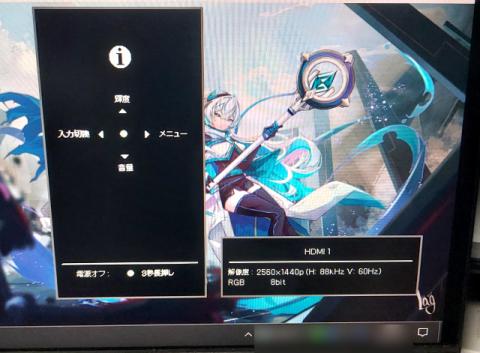
公式サイトのサポートライブラリの「取扱説明書等」の項目に「詳細ガイド」があり、別ページで開かれるサイトを閲覧しての説明になるようです。
これ現行機の間は良いのですが、十数年後にも閲覧可能なのかが心配な所ですね。
まぁ、OSDメニューの左側に説明が出てくるので、詳細ガイド見なくても判ると言えば判るんですが……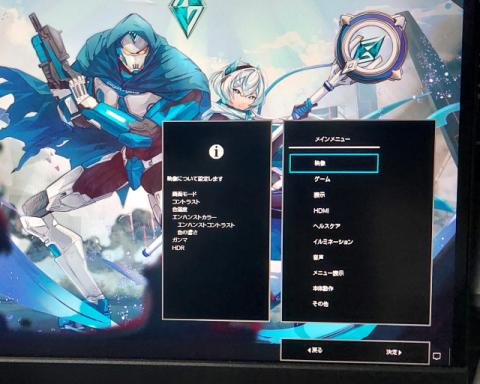
モニタ自体の良し悪しとしては、画面はとても綺麗です。
DisplayHDR400対応については、HDRに対応してますよ、的な最低限のものなので、これで劇的に画像が綺麗に表示される、とかは無さそうです。
画面自体は綺麗なのですが、初期状態だとバックライト明るすぎて目が痛い(^^;
メニューから輝度を0まで落としても、まだ明るいくらいですね。
後、速攻でOFFにしたのが、モニタ背面のイルミネーションと、スティックのLED。
光らなくて良いです、光が邪魔です。
輝度を落としたのと、光り物OFFにした以外は初期値のままですね。
解像度が上がって作業エリアが広がった事で、色々と作業はしやすくなりました。
Switchも繋いでますが、以前より見やすくなったような、若干拡大によるボケがあるようなないような……でもプレイ中に それらが特に気になったりとかは無いですね。
RDT321WLM-Dの時はHDMIが1つしか無かったので、HDMI切替器挟んでましたが、GigaCrystaはHDMIが2つあるので切替器撤廃してPCとSwitch繋いでます。
おかげでSwitchもUSBケーブルの抜き差し無しでTVモードのまま使えるようになりました。
Switchで遊んで終わったらSwitchスリープにして、PC側でマウス動かしてやれば画面出力が復活してPCに切り替わってくれるのも地味に便利。
ただ、GigaCrystaのゲーミングモニタとしての性能は全く以て発揮できる状態に無いので、今のところ宝の持ち腐れ状態ですね。
ゲーミングモニタとしての性能を試せるPCなりゲーム機なりが加わったら、その時に改めて、その辺りについて追記したいと思います。
-
購入金額
37,980円
-
購入日
2025年04月12日
-
購入場所
ツクモ 楽天市場店



ZIGSOWにログインするとコメントやこのアイテムを持っているユーザー全員に質問できます。