ワイヤレスアクセスポイントとして使いたいので^^
■「WZR-600DHP」
最大600Mbpsの高速通信に対応したモデル。無線LANはIEEE802.11n/a/g/bに準拠。周波数は11n/a(5Ghz)と11n/g(2.4Ghz)のデュアルバンドに対応し、合計600Mbps(300Mbps+300Mbps)の高速通信が可能となっている。有線LANポートはすべてギガビットLANに対応。アンテナは、可変アンテナを2本搭載する。価格は10,600円(税抜)。

商品の説明
商品紹介
Amazonより
スマートフォンだけでインターネット回線設定ができる“AOSS2”搭載
スマートフォンだけでお手軽インターネット初期設定
スマートフォンで親機の設定まで可能な“AOSS2”(特許出願中)

スマートフォンだけでWi-Fiとインターネット回線の初期設定ができる“AOSS2”を搭載。無線LAN親機のAOSSボタンをプッシュし、スマートフォンをタップするだけで自宅でWi-Fiインターネットを始められます。パソコンを持っていない方や、スマートフォンを購入したタイミングで自宅をWi-Fi環境にしたいと思っていた方にお勧めです。
タブレット・パソコンでもかんたん設定
3G回線に対応していないWi-Fi専用タブレットやiPod touchでも、インターネット回線設定ができます。また、ソフトウェアCDが不要なので、CDドライブがないウルトラブックなどの新パソコンでも利用できます。
従来のAOSSとの互換性を確保
スマートフォン・タブレット・パソコン以外の機器もWi-Fiにらくらく接続。ニンテンドー3DSやPSP®などのゲーム機、プリンターや各種デジタル家電などのすでにAOSSが搭載されている機器で、ワンタッチでWi-Fi接続ができます。また、今後様々なパソコンやデジタル家電に搭載される可能性のあるワンタッチ接続方式“WPS”にも対応。将来も安心してご利用いただけます。
※スマートフォン・タブレット、パソコン以外の機器では、インターネット回線設定を行うことはできません。※AOSS/WPSで設定を行うには、無線LAN親機および無線LAN子機共にAOSS/WPSに対応している必要があります。※AOSSでの接続方法に関しては、各製品のマニュアルをご覧ください。※すべての無線LAN内蔵ノートパソコンでの動作を保証するものではありません。※WPSは、Windows Vista/XPのみ対応。MacはWPS非対応※ニンテンドー3DS及びニンテンドーDSは任天堂の登録商標です。※PSP®は株式会社ソニー・コンピュータエンタテイメントの登録商標です。
テレビ・パソコン・ゲーム機、電波の使い分けで家中よくつながる 11n/a&11/n/gハイパワーで、ハイビジョンを快適再生
映像がコマ落ちしにくい、11n/a&11/n/g同時接続
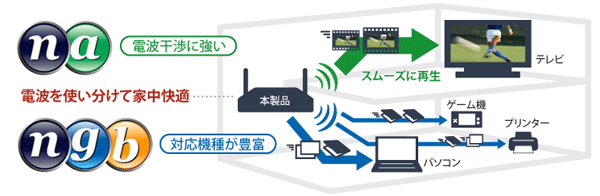
テレビやパソコンなど、家中の機器を快適に無線LANにつなぎたいあなたに、本製品がおすすめ。映像データを無線で送る場合、パソコンなどのデータと同じ 経路で接続していると混雑が起きやすくコマ落ちなどが発生することがあります。本製品は、対応機器が多い通常の無線LAN 11n/g規格に加え、電波干渉に強い11n/a規格に対応。電波を使い分けて接続できます。テレビは11n/aで接続し、パソコン・ゲーム機は従来通り 11n/gで経路を変えて接続して、家中どの機器でも高速・快適な無線LAN通信を実現できます。
2本のアンテナ搭載。電力出力を強化した11nハイパワー
無線スループットを約2.2倍にアップし、2本のアンテナ(送信2×受信2)搭載、電波出力の強化で、既存の11n無線LAN親機を超える強力な電波出力を実現。ハイビジョン映像を快適に視聴したい方、無線LANで十分な通信速度が得られるか不安な方にもおすすめです。
※<測定環境> 11nハイパワー:WZR-600DHP、11nノーマル:WZR-AGL300NH、PC1:DELL Dimension2400(Celeron2.4GHz/メモリー 512Mbyte)WindowsXP Home SP2、PC2:Fujitsu FMV-S8245 WindowsXP Pro +WLI-EXC-AG300N<測定方法>無線LAN親機とPC1を有線LANで接続し、PC2に無線LAN子機をセット。Iperf Ver.1.70でPC1→PC2間をTCP Window Size 128Kで10秒間転送。5回測定し最大/最小を除く3回の平均を算出。(2012/6/6 BUFFALO調べ)
有線LANもGigaで高速
搭載している有線LAN端子全て(LAN側 4ポート&INTERNET側1ポート)がGigabitイーサネット(1000BASE-T)に対応。GigaLAN端子搭載パソコンやネットワーク対応HDD(NAS)〈テラステーション/リンクステーション〉とのGiga接続が可能です。300Mbpsの無線LANと有線LANの高速ネットワーク環境をスマートに実現します。イーサネットの送信単位を大きくして、ネットワーク上の転送効率を向上させる“Jumbo Frame”に対応。Gigaの高速性能を引き出します。
※フレーム長:最大16,000Bytes、ワイヤーレート:9,216Bytes(ヘッダー+FCS含む)。※Jumbo Frameを使用するには、通信を行うパソコン(LANアダプタ)とそのネットワークの全てのスイッチングHubが、Jumbo Frameに対応している必要があります。
ハードディスクをつないでパソコン・家電でデータ保存・再生 USB用HDDをみんなで共有
USB用HDD。USBメモリーがホームサーバー(簡易NASになる)

USB用HDD、USBメモリー、シリコンディスク、カードリーダー(SDカード等)がつながる「USB端子」を搭載。USB用 HDDをつないで家中のパソコン・デジタル家電でデータが共有できるネットワーク対応HDD(NAS)として使えます。入手しやすいUSBメモリーなら、手軽に小容量のホームサーバーを構築できます。難しい設定は不要。USBケーブルをつなぐだけで、USB用HDDを NAS化できます(特許出願中)。
もう1台持ってますけど・・・
↓
結局、安くて高性能なのが欲しくなり・・・
コイツを今回導入しました


USB端子も付いてるし・・・飛びそうなので^^

ファ-ムウェアの更新・設定も出来ましたので^^


激安・優良品なのにこの価格^^
安いと思っています!¥2480ならば買いでしょう
付属品が本体と電源のみ
詳しい初期設定とかできない人には不向きです→俺みたいにJUNKとか中古ばかり買う人にはお得だろうが。ファームウェアの設定も自力ですのでわからない人は買うべきではないです。
WZR-600DHPの無線LAN設定Wi-Fiつなぎかた
WZR-600DHPバッファロー製品の無線ブロードバンドルータにAndroidスマートフォンやタブレット又はiPhoneやiPodそれにPS3や任天堂DSをWi-Fi接続させる手順の説明です。AOSS/AOSS2接続方式に対応していて煩わしい長い暗号化キーパスワードを入力する必要もなく簡単にセットアップできます。タブレット等自宅で使う場面が多い場合自宅のインターネットに繋げば3Gパケホは必要ないかもしれないので通信費の節約にもなります。
本体のAOSS(AOSS2)ボタンを確認します
ルータ上部にある図のボタンがAOSSボタンです。このボタンを長押しするとSecurityランプが点滅したら離します。繋ぐ端末やゲーム機のAOSSボタン指示が表示されたらこの作業をおこなってもらえれば自動的に設定が完了します。

上記ボタン位置を確認したら端末別AOSS接続設定を参照し作業下さい。簡単に繋がると思います。もしもAOSS設定は完了するけどインターネットに繋がらない(接続に失敗、DNSエラーとなる)場合はWAN側IPアドレスを確認下さい。
AOSS2キー
Androidやパソコン、iPhoneをWi-Fi設定するには本体の表に貼付けされている暗証番号3つの数字を控える必要があります。控えたらこちらの公式AOSS2設定手順の説明を参考にWi-Fiでインターネットにつなぐことが出来ます。

SSID名とWEPキーを確認する
手動でスマートフォンやタブレットをつなぐ際に必要なSSID名と暗号化キーがパスワードになります。ユーザー名とパスワードは関係ありません。ルータ設定画面表示時の情報です。

控えたら各種端末別の説明を参考に設定ください。
- Android(AOSSアプリを参考に設定ください)タブレットの場合はもしかしたら手動の方がいいかもしれません。
- iPhone、iPod、iPad(手動設定になります、次のSSIDとKEY説明を確認)
- パソコンの方は型番別リンクにある公式マニュアルをダウンロード参照下さい。
Androidスマートフォンとタブレット
設定から無線とネットワークを開きモバイルネットワークからデータ通信を有効にするのチェックを外します。

次に設定から無線とネットワークを開きWi-Fi設定に戻ってWi-Fiにチェック入れBUFFALO-***をタッチして接続を選びます。

パスワードは本体記載の暗号化キーを入力すれば繋がります。こちら

以上でWi-Fi接続設定は完了です
iOS(iPod iPad Iphone)
iOSをWi-Fiで繋ぐ場合はまず3G通信を切ってしまってください。iPhoneを参考

Wi-Fiメニューをタッチします。Wi-Fiは必ずオンとしてください。ネットワークを選択と言うメニューにWi-FiネットワークのSSIDこちら番号をタッチして同項目で確認したKEYをパスワードに入力すれば設定作業完了です。

説明は以上です。その他テレビやビデオレコーダを無線で繋ぎたい方はコンバータが必要です。テレビやビデオを繋いでインターネットを楽しみたいを参照下さい。
備考、Wi-Fiには繋がったけど、NATタイプ3や一部のオンラインサービスが利用できない場合はポート開放してください。
追記、もしもDSとやや古いAndroidタブレットのパスワードが通らないもしくは対応出来ないSSID名またはSSIDそのものが表示されない場合はポート開放を参考に設定画面を開いて、AOSS設定を開いて次の設定を変更してWi-Fi設定をお試し下さい。

WEP専用SSIDの暗号化レベルをWEP64に変更、一旦設定ボタンをクリックしてルータを再起動下さい。そして同画面の下にある暗号化レベル64にあるSSID情報と暗号化キー一段目のパスワードを使って繋いでみてください。

-
購入金額
2,480円
-
購入日
2015年05月11日
-
購入場所



ZIGSOWにログインするとコメントやこのアイテムを持っているユーザー全員に質問できます。