
一緒にゲームをしてる友人からのチャット。
「ちょっと聞いて~。骨折しちゃった」
の一言。
そんな話を聞いて、 音声入力使ってみればと提案しました。
ちょうど年末に窓の杜のニュースで読んだ音声入力ソフトのスーパーウィスパーの事を思い出しました。
なお、SuperWhisperはOpenAIの「Whisper」技術をベースに、完全オフラインで動作するAI音声入力アプリです。
■Macで人気の無償AI音声入力アプリ「superwhisper」にWindows版、x64/arm64対応
なお、プログラマー向けにはアクアボイスが人気があるようですね。
■“音声入力は使えない”派が認めた「Aqua Voice」とは? 2026年 プログラミングの常識が変わる
■Aqua Voiceとは?音声入力で生産性をあげよう!superwhisperとの違いについても解説
Ctrl+スペースを押すだけでOK!
ソフトをダウンロードしてインストールしたら「superwhisper」を常駐させます。
この状態で、 Ctrl+スペースを押すと音声入力が起動します。
設定変更はタスクバーに常駐している画面を右クリックしてSetteingsから行うことが可能です。
当方はマウスの余ってるボタンに割り当てて使ってますが便利ですね。
無料でこれだけ使えちゃうことに正直ビックリしました!
Configurationの箇所からデザインや起動するコマンドや録音方法の変更が可能。
「Ctrl + スペース」で間違えて起動があり、「Ctrl + Shift + スペース」に変更してます。
またESCキーがキャンセルなのですが、アップデートの影響かESCキーがバッティングするようになりました。
検索するとネットでも同様の症状あり。その為、「Shift + ESC」に変更しました。

またAdvanced settingsから音声入力後に結果を貼り付けるかなどが設定可能です。
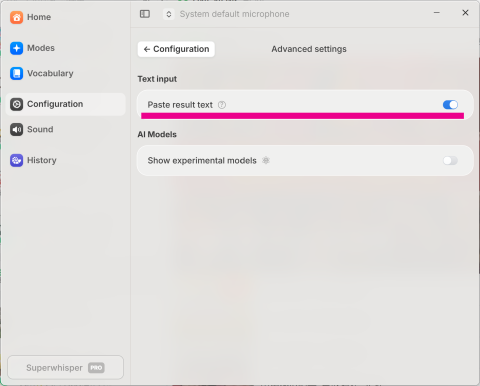
動作モードについてはModesから変更が可能です。
標準だと音声入力が自動的に英語に翻訳されて表示されます。
これを変更することで、日本語で喋ったものを日本語で貼り付けるという風に変更することも可能。
デフォルトはプリセットがVoice、言語がEnglishになっています。
言語がEnglishなので、喋った言葉が英語に翻訳されて出力されます。
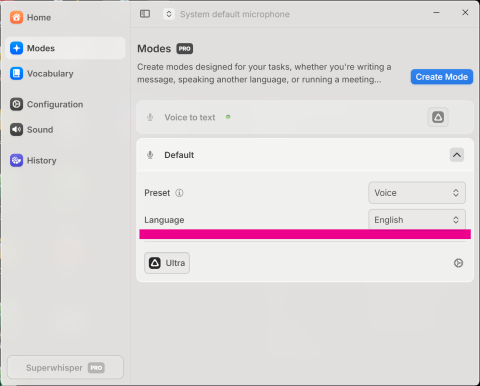
ここを日本語に変更することで聞き取った言葉が日本語で出力されるようになます。
また、歯車ボタンから使用するAI言語モデル、音声モデルの変更も可能です
なお、有料版を登録することで、他の音声モデルの使用が可能になります。

またプリセットは下記があります。
① Super
スーパーモードは、現在のアプリケーションのコンテキストにインテリジェントに適応し、最も関連性の高いテキスト書式設定と支援を提供します
② Voice to text
音声をテキストに変換します。AIによる後処理は行いません。
結果は句読点を含み、あなたの語彙とテキスト置換を使用します。
③ Message
メッセージモードは、音声入力したメッセージを整理し、句読点を修正し、段落分けを行い、文法上の誤りを修正します。
④ Mail
メールモードは、適切な挨拶文、段落分け、結びの言葉を用いて、あなたの口述内容をプロフェッショナルなメール形式に整えます。
⑤ Note
ノートモードは、ヘッダー、箇条書き、構造化されたセクションを備えた明確なノート形式で、音声入力した内容を整理します。
⑥ Meeting
ミーティングモードは、出席者、アクションアイテム、主要な議論ポイントを含む議事録形式にあなたの口述を構造化します。
となっています。
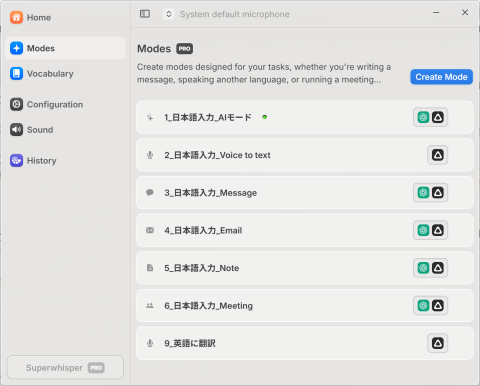
試しに、各モード(AIはGPT-5.1、音声はUltra)で以下の文章を喋ってみました。
『お疲れ様です。高市です。本日の会議を始めたいと思います。』
その結果が下記です。
① 日本語入力_Super
お疲れ様です。高市です。本日の会議を始めたいと思います。
② 日本語入力_Voice to TEXT
お疲れ様です。高市です。本日の会議を始めたいと思います。
③ 日本語入力_Message
お疲れ様です。高市です。
本日の会議を始めたいと思います。
④ 日本語入力_Email
Hey there,
お疲れ様です。高市です。
本日の会議を始めたいと思います。
Thanks,
⑤ 日本語入力_Note
- お疲れ様です。高市です。
- 本日の会議を始めたいと思います。
⑥ Meeting
高市さんが本日の会議の開始を宣言しました。
※ 英語に翻訳(デフォルト設定)
Hi, I'm Takaichi. I'm going to start today's interview.
無料でここまで使えるのはすごいですね。
-
購入金額
0円
-
購入日
2026年01月19日
-
購入場所
フリーソフト


ZIGSOWにログインするとコメントやこのアイテムを持っているユーザー全員に質問できます。