
新車購入の際にカーディーラーのご成約抽選プレゼントで、特賞の『PLAYSTATION5」が当選してしまいました・・・。
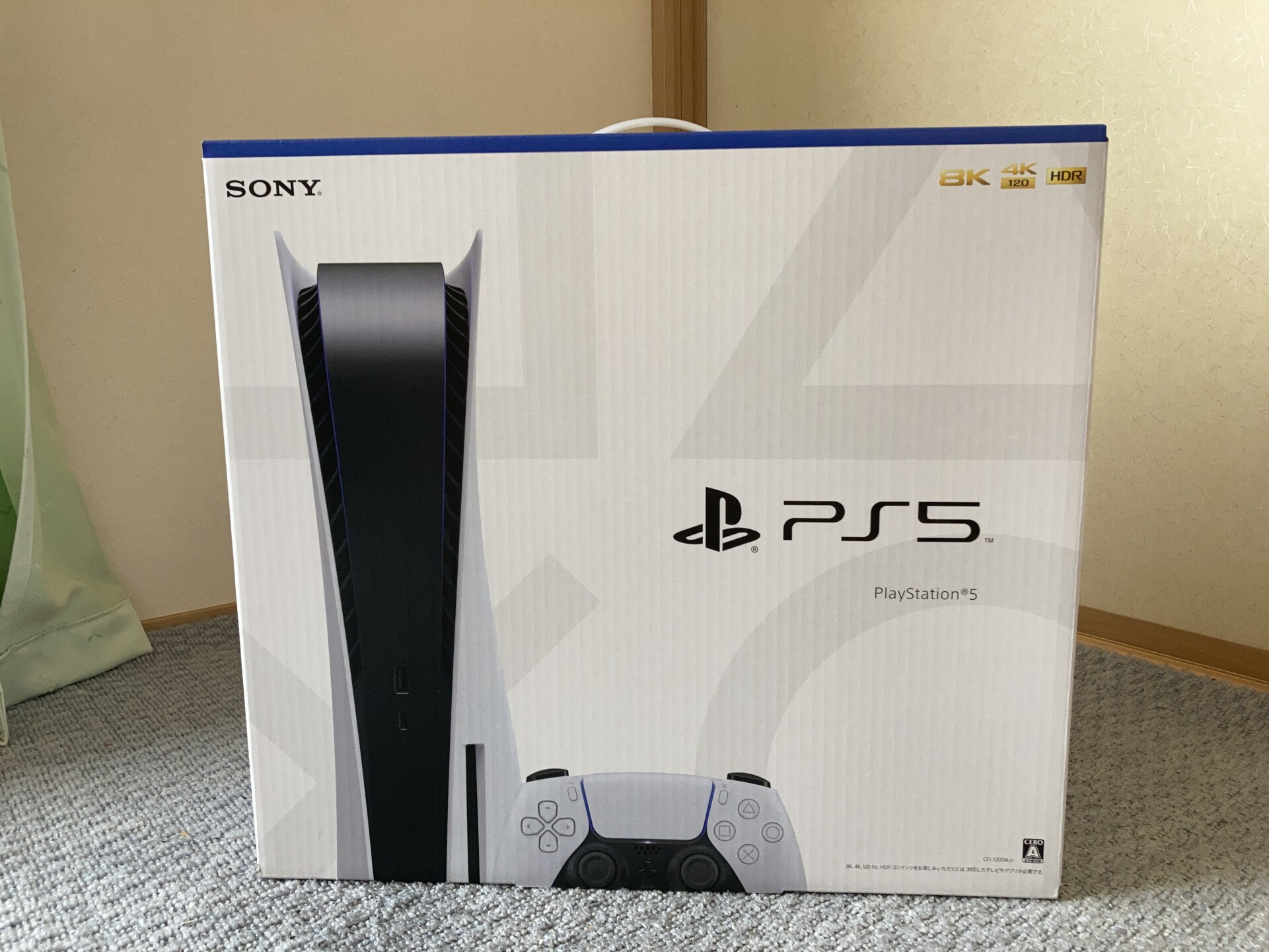
内容物

開封すると、

クイックスタートガイドとセーフティガイドと電源ケーブルとコントローラが出てきました。
さらに箱から取り出すと、


設置用のスタンドとUSB typeCケーブルとHDMIケーブルが入っていました。この設置用のスタンドですが、縦置きでも横置きでも対応ができるもので、PS4の時には、縦置きのスタンドを別途購入する必要があったことを考えると、ありがたいと思いました。ただ、最近のモデルは縦置き用のスタンドを別に購入する必要があるようです。


最後に「PLAYSTATION5」本体が入っていました。
設置場所の都合で縦置きにしました。PLAYSTATION4を利用した設定も簡単に行えます。
縦置きにするため、本体にスタンドを組み込みます。

縦置きにした場合の側面にスタンド取り付け用のネジ穴があるので、

そのふたを外します。

スタンドの底面を見えるようにし、スライドしながらスタンドを回してみると、

接続用のネジが出てきます。


ネジを取り出して、本体のネジ穴のカバーを収納します。

あとはスタンドを本体を接続します。


ネジを回して接続完了です。

ACアダプタとHDMIケーブルを本体に接続し、


テレビに接続します。そしてコントローラーと本体を接続します。あとは、画面の指示通りに操作していきます。
PLAYSTAION4を所有しているので、データの転送を行う必要が出てきます。自動転送する条件としては、PLAYSTATION5とPLAYSTATION4が同じネットワークに接続していないといけません。

後からもできますが、データを移行を選択します。


画面の表示に従って進めていき、転送を開始します。時間は約8時間近くかかりました。ソフトに関しては7本程度インストール済みの状態でした。
PLAYSTAITON4のコントローラも条件があるが使用可能

周辺機器からPLAYSTATION4のコントローラを認識させることができます。PSボタンを押して認識させるだけの簡単な作業でした。そのほかにも中華系の謎のコントローラでも認識させることができました。PS4のコントローラを使用できるのはPS4専用のソフトを使用する場合のみです、PS5のソフトでは使用できないとのことですので、注意が必要です。流石にデザインも大幅に変更っがあったコントローラなので、Xboxのように共通で使用することは完全な形では出来ないようです。
うちでは、ゲームよりもメディア機能を多く利用しています。
ゲームよりもメディアでの利用が我が家は多いです。
BDの音楽ソフトの再生、YoutubeやDアニメ等の配信サービスの視聴が断然多いです。
入手して三年経過してますが、プレイしているゲームは、PS4用のゲームが多く、PS5用専用ソフトのプレイはまだしておりません・・・。
-
購入金額
0円
-
購入日
2023年08月頃
-
購入場所
カーディラーのご成約抽選プレゼント



ZIGSOWにログインするとコメントやこのアイテムを持っているユーザー全員に質問できます。