追記
※2015/10/17追記あり:foobar2000でWASAPI排他モードを使う。
※2015/10/16追記あり:DLからWindows10にアップグレードする。

今回レビューするアイテムは、 インテル® Compute Stick(STCK1A32WFC) です。
少し前からモノ好き界隈ではちょっと話題になっているアイテムのスティックPC。
TVやディスプレイのHDMI端子に挿すだけで、あっという間にPCに変えてしまう、
そんなお手軽さがどうやら人気の秘密のようです。
そんな旬なアイテムだけに、結構な種類のスティックPCが各メーカーさんから出てたり
しますが、今回は数あるスティックPCの中から、インテル® Compute Stick に触れる
機会を頂いたので、”素人目線寄り” に色々と探っていきたいと思います。
使用前の準備
初期設定用にキーボード、マウスが必要になるので別途用意しておきましょう。
今回自分は、下記のキーボードを用意しました。ラズパイの初期設定でも使った
キーボードですね。
トラックボール付きなのでUSBポートが1つしかない Compute Stick には
使い勝手の良い便利なキーボードだと思います。
USBポートは必要に応じて後からハブで追加すれば良いんじゃないかと思います。
初期設定後もタッチディスプレイなどでなければ普通に使うので、とりあえず
キーボードとマウスは Compute Stick と一緒に準備しておきましょう(^^♪
ディスプレイやTVをサッとPCに。

Walkmanとほぼ変わらない大きさ


Compute Stickは手のひらに収まるくらいの小型PCです。
どれくらい小さいかというと、

Walkmanより小さいくらい。HDMI端子を入れてもほぼ同等の大きさです。
この小さな筐体の中に冷却ファンまで装備されているのだからちょっとビックリです。

付属品はHDMI延長ケーブルとAC電源アダプター、各国電源対応のパーツ、
給電用USBケーブルとシンプルで必要最低限のパッケージですね。
せっかくのスティックPCなので携帯用のポーチとか付いていたら良かったなと思ったり。


本体左側は、電源ボタン、Micro USB給電ポート、USB 2.0ポート。
右側にmicroSDスロットがあります。特にSD容量の注意などは見当たらないので
128GBまでいけるんじゃないかと思いますけど、ハッキリとは言えません(;^ω^)

小さいながらもちゃんと冷却ファンを搭載していて、更に天板、側面にも通気口があり
放熱性にはかなり気を使った作りになっていますね。
これなら長時間の動画の連続再生をしたり、ブラウザゲームなんかを長時間プレイしても
熱によるトラブルは安心だと思います。その辺りは後で実際に使用してみてから
書いていきたいと思います。
起動、セットアップする
細かい流れは上のスライドで見て頂くとして・・・・・・下にザッと設定から初起動までを
まとめて説明したいと思います(^^♪
設定
 まずTVに接続すると言語設定になります。
ライセンス関係のチェックをして・・・・・・ 
電源(給電)関係は何気にシビアかも?
※実はここでちょっとアクシデントがありました。
何も考えず元から使っているAC変換アダプタで電源供給したところ、このライセンスの
確認のところで必ず電源が落ちるという事象が・・・・・・(;^ω^)
しばらく原因がわからず繰り返し起動していたのですが、何度やっても落ちるため、
付属している純正のACアダプタに変更して起動してみたところ、嘘のように何の問題もなく
起動しました。
個体差があるのかもしれませんが案外、電源(電圧?)に関してはデリケートなのかも??
USBケーブルも純正の付属を使った方が無難な気がします。
と、そんなちょっとしたアクシデントを乗り越えて・・・・・・
 問題がなければ Compute Stick が起動します。
起動したらパーソナル設定やWi-Fiの設定をします。 
 アカウント設定を済ませると
再起動が始まり・・・・・・ 


Compute Stick のセットアップが完了すると・・・・・・
 基本のアプリの設定やら・・・・・・
最終的な設定を済ませて・・・・・・ 
 Windows10の案内が表示されます。

(ここでアップグレードを済ませていれば、どれだけ楽だったのか・・・・・・)

インテル(R) Compute Stick が正常に起動しました(/・ω・)/

この時点でのOSは当然、Windows 8.1。
これを ISOファイルを使って Windows10 にアップグレードするのが
今回のメイン・テーマなのですが・・・・・・
この後、何事もなくサクッと終われば良かったんですけどね・・・・・・
さて、ここからは Compute Stick のスペック等を実際に使いながら色々とチェックします。
お手軽PCで済ますのは勿体ないスペック
必要十分な基本性能
インテル(R) Compute Stick は小さい筐体の中にPCとしての必要な性能は
しっかりと詰め込まれた高パフォーマンスなスティックPCです。
スペック
OS Windows 8.1 with Bing 32ビット
CPU インテル® Atom™ プロセッサー Z3735F(4コア、1.33GHz)
メモリ DDR3L(1.35V、1333 MHz、2GB)
ストレージ 32GB eMMC
グラフィックス インテル® HD グラフィックス 解像度 1920×1080
オーディオ HDMI Audio
インターフェイス HDMI映像出力×1、USB 2.0ポート×1、microSDXCカードスロット×1
電源(ACアダプター) Input:100V-240V, 50-60Hz 0.4A Max Output:5V/2A
ネットワーク IEEE 802.11 b/g/n、
Bluetooth® V4.0
外形寸法(本体のみ) 37(W)×103(D)×12(H)mm ※突起部除く
となっています。
他のメーカーから出ているスティックPCと比べてもほぼ基本性能は変わらない感じですね。
少し前のWindowsタブレットとも同等程度の性能は持っているみたいです。
数値チェック

まず、WIN SCORE SHARE 。
グラフィック性能がガクッと落ちるのはもうしょうがないところだと思います。
それでもHD画質で動画が見れたり軽めのゲームがプレイ出来ちゃうんだから
十分なのではないかなと個人的には思います。

次は CrystalDiskinfo 。
残念ながら対応ディスクの検出が出来ませんでした。
WIN SCORE SHAREの結果を見る限り足を引っ張るようなスペックではないと思うので
とりあえず問題ないんじゃないかと思います。

さらに続いて CrystalDiskMark 。
こちらの数値もまずまずですかね。使い勝手はPCですけれど、性能的にはタブレットに
近いパーツ構成のようなので、数値で見る分には十分なんじゃないかと思います。
スペック・雑感まとめ
Compute Stick を実際に使ってみてまず思うのは『動作が安定しているなぁ』ということ。
小さい筐体なので発熱がやはり一番気になるところ・・・・・・だったのですが、
一定の熱さには当然なるのですが、そこからは安定していてさほど高熱にはならず、
発熱によって動作が不安定になって落ちるというような事もなくとても安定していて、
長時間の動画を見たりだとか、ちょっとした編集作業なんかも安心してこなせました。
やはり、小さいながらも冷却ファンをちゃんと搭載しているのは大きいのかもしれません。
静音仕様ファンなのも作業や動画を観たりする時に邪魔をしなくて好印象ですね。

ちょっと気になるストレージの少なさも microSD を使えば手軽に補えるので助かります。
それでも足りなければ外付けの記憶媒体を繋げる事も出来ます。
ただ、USBで色々と周辺機器を繋ぐことは出来ますけれど、その分給電には
少し配慮が必要になるので難しいところですかね。
あとは、DropboxやGoogleドライブなんかのネットストレージを上手く
活用するとストレージの管理が楽になるんじゃないかと思います。
折角の省スペースPCなので、あまりゴチャゴチャと周辺機器を繋ぐのも
何だかコンセプト的に勿体ない気もしますしね。
動画もゲームもサックサク♪AV関連を使い倒す!!
インテル(R) Compute Stick は小さいくせにかなりの高性能です。
Wi-Fi接続でHD動画を見ても処理落ちなんてほぼ起こりません。
ストレスなく映画やライブ動画、YouTube なんかを楽しむ事が出来ちゃいます。
軽めのモノならゲームだってこなせちゃいます。ブラウザゲームも楽勝です。
そして、活用シーンのメインテーマには、音楽ファイルの管理を取り上げたいと思います。
※今回ネット接続は WiMAX を使っています。
ゲームを楽しむ
 基本性能が高いからブラウザゲームならサクサクです。
こんな綺麗な画面で遊べちゃいます。 


ちょっとくらい派手なエフェクトがあっても楽勝です。

流石に3Dグリグリなゲームはストレージの容量的にもグラフィック性能的にも
厳しいですけれど、ブラウザゲームならほとんどが無理なく楽しめるんじゃないかと思います。
今回、必要スペックなんかを調べずに適当に選んで他にも何種類かゲームをプレイしましたけど、
どれも問題なくスムーズに遊べました(^^♪
HuluやAmazonプライムビデオ等の動画サービスを楽しむ
まず、Amazonプライムビデオ。
見ていただくとわかる通りWi-Fi環境でのHD画質の再生でも動画が
カクカクすることもないし、音声の乱れも感じません。
Wi-Fiの環境にもよると思いますけれど、ストレスなく動画サービスを楽しめるだけの
グラフィック性能を インテル(R) Compute Stick は持っていますね。
自宅回線でなくてもこれだけスムーズに使えると、手軽に持ち歩いて自分の慣れた環境で
PCを使うという選択肢も個人的には十分にありだと思えます。
お次はHuluでも見てみました。
プライムビデオと変わらずこちらも綺麗にHD画質で動画が楽しめました。
ドキュメント調のちょっと粗目の映画を選んでみましたけれど潰れも無く綺麗ですねぇ。
YouTubeも同じくサクサクと再生してくれました。
音にもちょっとこだわる

Bluetooth 搭載なので、スピーカーもある程度拘った自分の好きなものを繋ぐことが
出来るのも良いところですね。折角HD画質で映画やライブ動画が観れるので、
音に関しても貧弱なモニターのスピーカーからお手軽にグレードアップが出来るのは
よいところだと思います。
あと本体自体の動作音もほとんど無くて、限りなく無音に近いのもスティックPCで
AV環境を整える時のメリットだなと今回実際に使ってみて思いましたね。
PCの動作音は気になりだすと結構気になっちゃいますからね。

因みに 基本的にPCと一緒なので当たり前ですが、DAC も繋がります。
バスパワーのDACですが安定して使えています。電力供給に不安のあるアイテムを使うなら、
セルフパワー対応のUSBハブ等を使ったり、別途電源を確保した方が動作の安定性を考えたら
良いかもしれません。
ここから有線でスピーカーを繋いだり、お気に入りのヘッドホンやイヤホンで動画や音楽を
楽しめば更に満足のいくAV環境が作っていけるんじゃないかなと思います。
ここまで、ザッとですがCompute Stickを使ってAVを手軽に楽しむ活用法を書いてみましたが
次からはもう少し突っ込んで音楽ファイルの管理等についても書いてみたいと思います。
小さくてもWindowsPC。だから出来る、今までと変わらない使い方
Windowsに適したオーディオ環境を作る
普段iPhoneを使っていると、必然的にメインのPCにはiTunesが入っていると思います。
iPhoneやiPodなどのapple製品を普段からメインに使っている人にとっては難しい操作を
することもなく、データを一括管理出来るのでとても便利なのですが自分のようにちょっと
趣味で音関係の事をやっていたりすると逆に不便になる事も実は多々あります。
そこで今回はこのCompute StickをセカンドPC的に使って、iTunesを使わなくても大丈夫な
Windowsで使う事に適したオーディオ環境を作ってみたいと思います。
性能はタブレットとほぼ同等ですが、Compute Stickを使う一番の利点といえば、
それはズバリ、WindowsPCだということだと思います。
つまり今までの音楽ファイルや動画データ、使い慣れた環境をほぼそのまま使えるという事。
そしてもう一つ、Compute StickでAV環境を構築する事に向いている理由としては
物理ハードがほぼ使われておらず、かなり無音環境に近いという事じゃないかと思います。
ストレージ増設も本体のmicroSDスロットからmicroSDを使えば音楽再生時の不要な動作が
ないので余計な干渉を起させずにすみます。
似たような構造とスペックで、その辺りの優位性を理由に『ラズパイ』を使ったオーディオ構築も
一部では盛んなのですが、やっぱり少し敷居が高いところがあるので手を出せなかったりします。
(自分もとりあえずの形にはしましたけれど、正直使い切れていないのが現状です(笑))
だけど何度も言いますけれど、Compute StickはWindowsPCです。
更に覚えなきゃいけない知識もあまりなく、何より使い慣れたPC環境でラズパイのような
1ランク上の音楽環境を構築出来るのはとてもありがたい事だと個人的には感じます。
特に自分みたいに広く浅く趣味にしてる者にとってはありがたいんじゃないかと思います(笑)
今までに色々と出ているソフト資産がそのまま使えて、その組み合わせで自分好みの使い勝手を
実現出来るのもラズパイにはないメリットで魅力的なところなんじゃないかなと思います。
プレイヤーソフトをDLしよう
そんなわけで、早速音楽ファイルを管理するソフトをインストールしていきたいと思います。
Windowsで音楽再生をするには、標準のmediaplayerや、Windows10から加わった
Grooveミュージック(Grooveミュージックは別の項目で少し触れたいと思います)の他にも
かなり色々な種類のプレイヤーソフトが存在します。


全部を紹介するととても書き終えれないので、何のソフトを使うかは皆さんが実際に
使ってみて判断してみ下さい。それぞれのソフトで結構癖みたいなのがあるので、
正直、試してみないと自分に合ったソフトはわからないかもしれません(;^ω^)
何個か有名どころを上げておくと MusicBee(自分が今使っているのはこれです)
MediaMonkey ALSong foobar2000 あたりですかね。
それぞれググってみて評判や機能を見て選んでみて下さいm(__)m
iTunesより使えると噂の無料で高機能の音楽再生ソフトまとめ
ここが参考になるかもしれません。
折角の機会なので、今回は今使っていないソフトを使って実践してみたいと思います。
foobar2000をインストールする
かなりメジャーなソフトだと思います。なのに今使っていないのはひねくれ者だからです(笑)
HP(上記リンク参照)からソフトをDLしたらインストールしていきます。


特に怪しいお誘いなんかもないので安心なソフトですね。

今回は上を選んでインストールしましょう。
 インストール終了です。

初回起動時にプレイヤーのレイアウトなんかを決めるので好きなように設定して下さい。
相変わらずのオレンジバカですみません(笑)
では、実際に使っていきたいと思います。今回はアルバムごとの再生をしてみます。
 libraryをクリックします。次にConfigureをクリック。

右上から、音楽ファイルのあるフォルダを確認します。問題なければそのまま。
もしフォルダを変えるのなら今あるフォルダを消して設定して下さい。
 LibraryのAlbum Listをクリックします。

指定したフォルダに間違いがなければアルバムリストが出てきます。
再生したいアルバムを選んでD&Dします。

これで音楽が再生されます。アルバムからの再生の仕方はこんな感じです。
他にもfoobar2000で出来る事は沢山あるのですが、今回は趣旨と違うのでここまで。
お疲れさまでした(/・ω・)/
foobar2000でハイレゾ再生をする
最後にfoobar2000でハイレゾ再生をする時の注意を書いて終わりにしたいと思います。
2015/10/17追記:foobar2000でWASAPI排他モードを使う。
ちょっと自分が勉強不足で説明の抜けがあり、ご指摘を頂いたので追記します。
どうもありがとうございましたm(__)m
foobar2000でハイレゾ再生をさせる方法を書く前にやらなければいけない事と
設定があったので説明を追記しておきます。
WASAPI排他モードって?
この機能を追加すると、Windowsのミキサーを通して出力される音をミキサーを通さずに
ダイレクトで出力して再生が出来るようになります。
簡単に言うと、音楽ファイルの”そのままの音”をfoobar2000で再生出来るようになります。
インストール手順
foobar2000公式からダウンロードしてきたものをインストールします。
http://www.foobar2000.org/components/view/foo_out_wasapi
WASAPI output supportを選択してください。
インストールが終わったらfoobar2000を起動し(再生中にインストールすると再起動します)
メニュー→File→Preferencesと選択して、設定画面を表示させます。
Outputを選択してDeviceの中からWASAPIの中から使っている機器を選択します。
選択した後にその機器のbitrateを設定します。
分からなければとりあえず一番上(数値の大きい方)から試してみて音が出たところで
設定してしまって良いと思います。
これで設定は完了です。前よりも良い音が出ている気がすれば成功です(笑)
※土日恒例イベント開催中なので追って画像追加します(/・ω・)/
 fileからPreferencesをクリックします。
PlaybackのOutputをクリックします。 

Deviceに自分のシステムがが設定されているか確認します。
bitrateは使っている機器に合わせて設定してみて下さい。
あとは、foobar2000の設定と併せてWindowsの設定を確認するのも忘れずにしましょう。
(オーディオデバイスの設定から24bit,96kHzを選択してください。)
以上でfoobar2000の基本的な使い方は終了です。
他のソフトもそれぞれに良いところがあるので他のソフトも使ってみて下さい。
いくつかのソフトを併せて使うのも効果的だと思います。
これで高音質な音楽鑑賞が出来る環境に一歩近付けるんじゃないかと思います。
Windows10 Grooveミュージック
Windows10から新しく採用された音楽再生アプリが、Grooveミュージックです。
Xboxを持っている人は、Xbox Musicの後継アプリにあたるそうです。
このアプリの特徴としては、音楽再生だけではなくてアカウントで共有したOneDriveと
連携して他のWindows系ハードからストリーミング再生が出来るという機能があります。
同期は現状で利用出来ているのかは正直不明
早速試してみよう!!と思い色々と試したのですが、どうにもうまく行きませんでした。
同期設定をしてもどうも他ハードからアクセス出来ないんですよね。
ネットで他の人の例を調べてみても、実際に成功したといった話しや実践的なものが
ほぼ無しといった状況 です(;^ω^)


OneDriveの設定からGrooveミュージックでの同期設定。
また、出来たという人が居ても設定した同じPCから出来たという程度の例しかなく、
ストリーミング再生が出来たという確実な記事では無いんですよねぇ・・・・・・
元のPCにデータがあるので設定が上手くいっていなくてもデータは既に
Grooveミュージックに取り込まれている可能性のが高いんですよね。
その状態ならGrooveミュージックで再生できて当たり前なのでちょっと参考には
ならないですからね。更に、国内ではまだ対応していないとか言っている方も
いたりしたので益々よくわからない状況です。
Xbox時と比べた検証も自分では出来ないのでどう進化しているのかも不明です。
なので自分もこれから更に使ってみて検証をしていきたいと思っています。
何かわかったら追記か日記ででも書ければなと思っています。
もし同期してちゃんと使えているよ!!という方がいらしたら是非コメント欄ででも
教えていただければと思いますm(__)m
Grooveミュージックの使用感

肝心のGrooveミュージックの出来ですが、使い勝手だけを見ると悪くはない印象です。
iTunesからのデータの移行も出来ますし、プレイリストもそのまま使えたりします。
音楽を再生するにあたっての操作も、ほぼ迷う事もなく使えます。
特に拘る事無く音楽を聴くという点に関していえば無難なアプリかなと思います。
やっぱり一番のウリであるOneDriveとの同期が確実に使えるという状況にならないと
他のプレイヤーソフトと比べると、ちょっと高評価まではいかないかなというのが
自分の正直な感想かなといったところです。
Compute StickでAV関連を使い倒す!!まとめ
以上でAV関連の機能を使い倒す!!的なレビューを終わりたいと思います。
半分以上がソフトの紹介みたいになってしまいましたが気にしないでください(笑)
ついでに使い倒してねーよ!!的な事も優しく触れないでやって下さいm(__)m
そんなこんなで、色々と試した感想ですが、やっぱり普通にWindowsソフトを
今まで通りに使えるのはとても便利だなと思いました。Compute Stickのスペックでも
何ら問題なく今までの様に使い慣れたソフトを使えるのはとても助かります。
chromecast や今度出る fireTV stick も、お手軽に省スペースで動画等を楽しむことが
出来ますけれど、ネット関連やその他の作業もしっかりとPC同様に楽しめるというのは
Compute Stick に限らず、スティックPCのとても大きなメリットだと今回感じました。
気軽に持ち出していつものように楽しむ

そして何よりやっぱり、この大きさと軽さが丁度良いですよね。
自分の音楽環境を外でも手軽に再現して使えるというのも嬉しいですし、タブレットと
比べても圧倒的にコンパクトで携帯性に優れているから気軽に持ち出せます。
ちょっとした集まりなんかの時には音楽だけに限らず動画なんかもHDMIで繋げられれば
簡単に楽しむ事が出来るのも気軽で良いところだと思います。
お手軽と言えばandroidやタブレットみたいな流れだったのが、Compute Stickのような
スティックPCという新しいジャンルの登場で少し風向きが変わってきたんじゃないかな??
なんて思わせてくれる今回のレビューでした(^^♪
では、最後に今回のメインテーマ、Windows10 へのアップグレードです(;^ω^)
作成ツールを使ってアップグレード
インストールディスク(ファイル)の準備
今回のプレミアムレビューのメインテーマは、ISOファイルを使っての
Windows10アップグレードです。フラッシュメモリーなどを使ってのアップグレードも
対応していますけれど、今回はISOでのアップグレードにチャレンジしていきます。

まずWindows10のダウンロードをします。Windows10のダウンロード
ダウンロードにはメディア作成ツールを使う必要があるので、上記のリンクから
それぞれの注意を確認して必要な作成ツールをダウンロードしましょう。
Microsoft Windows® 10 へのアップグレード手順について
インテル® Compute Stick STCK1A32WFC のアップグレードに関しては
このリンクが分かり易いかなと思います。詰まったら参考にしてみて下さい(^^♪

ダウンロード出来たら、インストールディスク(ファイル)を作成していきます。
インストールディスク(ファイル)を作成する
 ダウンロードが終わったら、必要なISOファイルを作成していきます。
今回はインストールメディアの作成をしていきます。
 言語などの選択をして次に進みます。
ここで使用するメディアを今回はISOファイルで選択します。
 保存先を選んで保存します。
ダウンロードが始まって・・・・・・ 
 ダウンロードしたファイルの検証をして・・・・・・
問題がなければメディアの作成に進みます。
 無事に作成出来たら出来上がったISOファイルをコピーします。
DVDかフラッシュメモリー等の準備をして・・・・・・ 
 必要であればメディアのフォーマットなどをしてからコピーします。
ISOファイルのコピーが終われば・・・・・・ 
インストールディスク(ファイル)の完成です(/・ω・)/
ひとまず、お疲れさまでした。
Windows10にアップグレードする
さて、準備も整ったので OSを Windows10 にアップグレードします。
※今回は microSD に ISOファイル を作成して作業を進めています。
 作成した ISOファイルからsetup を選択します。

公式の注意点を読んで、気を付けながら進めていきましょう。
この画面では『今は実行しない』を選択して次に進みます。
アップグレードが進行します・・・・・・ 

が、ここで思わぬアクシデントが(@_@)
特に設定を弄っているわけでもないのにプロダクトキーの検証が出来ません。
何度か最初から繰り返すも、どうしてもここで止まってしまいます。
ISOファイルの落とし直しをしても効果なしです。
そもそも、セットアップ時に Windows のライセンス認証も正常に終わっている
状態なのにアップグレードが出来ないというのはどういうことか・・・・・・
更に何度か試すもやっぱり同じところで止まってしまい、らちが明かないので
ダメもとでサポセンにメールで問い合わせをして待つこと1日。
……………………
案の定、『このページを見て解決して』 だけのテンプレ回答。
さほど期待してなかったのであまり頭にも来ず(笑)自分で解決策を探る事に。
そんなこんななわけで、ここからは良いのか悪いのか分かりませんが(笑)
勝手に番外編。アップグレード失敗で色々と試してみた。
ここからは何と、Windows10にアップグレードが出来なかったという事で(;^ω^)
(本当に申し訳ないのですが、出来ない理由がわからない・・・・・・)
自分が今回の失敗に当たって試したことをちょっと書いていきたいと思います。
今回のテーマの失敗例という事で、同じく失敗して困った方がいるならば、
少しでも参考になれば良いかな~と思います。
自分はダメだったけれど、これでいける人がいるかもしれませんからね。
まぁ多分、今回の自分のケースがレアなケースで、ほとんどの方は何の問題もなく
サクッとアップグレードに成功するんだと思うんですけれどね(笑)
こんな事もあるんだよって事で読んでやって下さい( ´∀` )
1)8.1を最新の状態にしてからアップグレードする。
最新の状態ならば、それまでのバグなんかも修正されているはずとういう
勝手な推測(笑)から試してみました。
 まず Windows8.1を最新の状態にしてみます。
結構な時間がかかりましたが最新の update まで終了。 
そしてここで一回アップグレードを試みるもあえなく失敗。
どうやら今回の不具合とは関係ないみたいですけれど、update はやらないよりは
やっておいた方が良い気がします。
2)プロダクトキーの再登録
エラーの原因がプロダクトキーの検証失敗なのだからシンプルに
プロダクトキーの登録をし直せば良いんじゃないか??という推測。
そんなわけで、次の手段という事でプロダクトキーの再登録をしてみます。

この画面からプロダクトキーの変更が出来ます。
 あんな事やこんな事してプロダクトキーを探り・・・・・・
プロダクトキーの変更(設定しなおし)を完了。 
元の Windows8.1 のライセンス認証には問題がない状態なので、こんな事をする必要も
ないはずなのですが、現にプロダクトキーの検証が成功しないので致し方なし。
そして設定後に再度アップグレードを試みるもやっぱり同じところで失敗。
なかなかに手強いですね・・・・・・(-_-メ)
3)BIOSのアップデート
あと出来る事はと探ってみると、BIOSのアップデートが怪しい模様。
どうやらBIOSが最新じゃないとアップグレードに失敗する事があるらしいです。
というわけで早速、BIOSをDLします。

ここからカテゴリー検索をして、必要なファイルを検索して・・・・・・
 DLしてmicroSDにコピーします。
ファイルの準備が出来たらBIOSのアップデートをします。
・・・・・・と簡単にいけばよかったのですが、なぜかBIOSアップデート画面に入れない( ;∀;)
電源操作モードを試してみてもBIOS画面に入れず、スルーして普通に
Compute Stick が起動してしまいます。
どうにもならないので起動後、回復メニューから行こうとするも・・・・・・
 詳細オプションから入って
UIFIファームウェアの設定からBIOSを変更しようとするも・・・・・・ 
やはりBIOS設定画面には行かずに普通に Compute Stick が起動してしまいます\(^o^)/
ダメ元のダメ元でWindows10のイメージファイルからシステム復元を試みるも
当然バージョン違いなので認識せず。
もう完全に手詰まりです。自分のスキルではお手上げ状態(/・ω・)/
不本意ですが、ここでISOファイルでのアップグレードは断念です。
ISOファイルでのアップグレード まとめ
というわけで、今回はレビューテーマでのやり方はトラブルでアップグレードに成功せず。
その失敗の原因を探り出す事すら出来ずにこのような形となってしまいました( ;∀;)
簡単、お手軽というのがウリのアイテムなので、こういう失敗の時の対策例などが
ネットにもメーカーさんにも載っていなくてどうにもなりませんでしたね。
最後の頼りのはずのサポセンは予想通りのテンプレ回答なのでもはや問い合わせるだけ
時間の無駄でどうしたものやら・・・・・・

あと残されていた対策としては初期化・リフレッシュだけだったのですが、
こちらも解決には至らず( ;∀;)
追々、他の方の事例なんかもネットで調べつつ、可能な方法でWindows10への
アップグレードを行ってみたいと思います。
以上、大変長くなった挙句、テーマの1つをクリア出来ないという情けない結果に
なりましたがこの辺りで インテル(R) Compute Stick のレビューを終わりたいと思います。
最後までお付き合いいただき、ありがとうございましたm(__)m
テーマ外 DLファイルでアップグレード。
2015/10/16追記
そんなわけで、Windows10にアップグレードは出来ないものの、何の問題もなく
普通に、いたって快適に Compute Stick を使ってネットや動画を何日か楽しんで
いたのですが唐突にこんな画面が表示されました。
もう、ネットで調べても何も出てこないし、しょうがないかなぁと思い・・・・・・
DLからのアップグレードを試す事にしました。

正直、今回はプロダクトキーの検証失敗という事でアップグレード出来ていなかったので
これもセットアップや設定の更新かなんかで引っかかってアップグレードは
出来ないんじゃないかなと思ったのですがもう他に試せる事もないのでチャレンジする事に。
DLからWindows10にアップグレードする

アップグレードは簡単
『いや、全然簡単じゃないんだけどね・・・・・・』なんて心の中で呟きつつ作業を始めます(;^ω^)
 不安を隠しつつ更新のチェックを進めて
アップグレードの作業を始めます。 
 と思ったらストレージが不足しているのでmicroSDにDL先を変更。

DLも無事に終わり最終チェックをして、やっと Windows10 のアップグレードです。

さぁ、ここからが本番。今度は何事もなく終わると良いのですが・・・・・・
正直これでアップグレードが出来なかったらホントにお手上げなので成功して欲しい( ;∀;)
Windows10のインストール
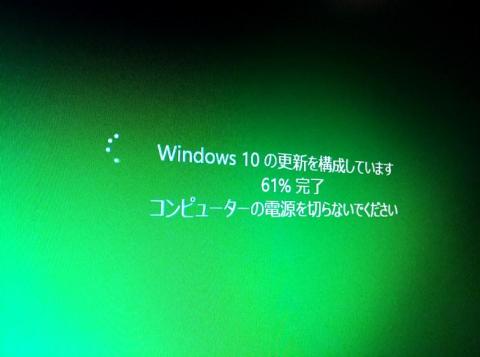
アップグレードを開始しすると、すんなりとアップグレードを始めて順調に作業が進んでいます。

遂にうちの Compute Stick がアップグレード画面に進みました(笑)
ただ、このアップグレード作業に掛かった時間が長すぎてかなり不安になったんですけどね。
トータルで4時間~5時間は掛かりました。23パーセントからホントに作業が進まないので
これはもう駄目だろうと思って放置していたら何時の間にか76パーセントになっていて、
さらに放置していたら終わってました(;^ω^)

そんな感じで、とうとうここまで漕ぎ着けました(/・ω・)/
ここから設定、最終構成チェックを終わらせると・・・・・・


やっと、無事に見慣れたWindows10の画面になりました( ;∀;)
どうやらうちの Compute Stick も無事にWindows10にアップグレードは出来たみたいです(笑)
ホント、一時はどうなるのかと思いましたけれどなんとかアップグレードする事は出来ました。
テーマとは違う方法になってしまったのですが、トラブルがあってもとりあえずは無事に
アップグレードが出来るという結果が出ただけでも良かったのかな?と思います。
それにきっと普通に使っていたら、ほとんどの人が今回のようにお知らせが勝手に表示されて、
言われる(指示される)ままにファイルをDLしてアップグレードをする事になると思うので
製品的には特に問題はないのかなぁ~とは思います。結果論ですけどね(笑)
でもかなり悔しいのでそのうちダウングレードしてまたISOから挑戦しようかな・・・・・・
以上、今回は色々とありましたが、これにて今回のレビューを終わりたいと思います。
本当にここまで長々とお付き合いくださりありがとうございましたm(__)m



harmankardonさん
2015/10/16
いや、大変でしたね。
今回のテーマが、isoからだったのが地雷かもしれません。
写真のレイアウトが、斬新で良かったです。
cybercatさん
2015/10/16
Compute Stickってほぼ無音なんですね。
それなら音楽用PCにはいいかもしれませんね。
容量不足はNAS等で補えばよいし。
そのNASが別の部屋にあればその動作ファンも気になりませんしね。
あなどれんな、Compute Stick...
退会したユーザーさん
2015/10/16
ありがとうございます_(._.)_
大変でした。割と本気で(笑)
わざわざのやり方ですからね、今回のミッションは(笑)
今回のレビューはちょっと色々あり過ぎてガチで凹んだので
しばらくおとなしくしてようかなと思ってます(´∀`*)
製品自体は良いものだと思います。
安い8インチくらいのモニターを買って
AV専用PCにしてPCサイドに置いといて使いたいです。
退会したユーザーさん
2015/10/16
動作音はほとんど気になりませんね。
音楽再生とか軽く動画を見る程度な感じで使うなら
もっと安価なファンレスのスティックPCを使えば更に良い気がします。
コンパクトなAVシステムを作るには面白いアイテムだなぁと
使ってみて思いました(^^♪
KAOさん
2015/10/16
予期せぬトラブルでたいへんでした(;´・ω・)
たいへんだったけれど対処法もあるので参考になりました。
ほっと一息ですね。
退会したユーザーさん
2015/10/16
ありがとうございますーm(__)m
特に弄っていない状態でアップグレードしたんですが
あんな展開になりました(笑)
誰かが困った時の参考になったらレビューした意味が
あってよい事なのですが、ふと考えてみたら本当なら
必要ないっていうのが一番なんですよね(笑)
atsuo@tokyoさん
2015/10/16
特に失敗の方が何かあった時の参考になるので大変有意義な情報です(^^
以前ネットで調べた時に、microSDカードからだと失敗し USBメモリーからアップデートで成功したという例がありました。
今回 isoから出来なかった原因は分かりませんが、Windows10のアップデートは一度躓くとなかなかやっかいです(^^;
退会したユーザーさん
2015/10/16
なるほど。そちらも試してみる価値はありそうですね。
情報ありがとうございます。
なんか今回のアップグレードは今回の方法じゃなくても
結構トラブル多めですよね(;^ω^)
これだけ早急にアップグレードを推し進める理由は
一体何なのか勘繰りたくもなりますよね(笑)
harmankardonさん
2015/10/17
退会したユーザーさん
2015/10/17
そうなんですよね。自分も勉強不足なんで
説明し切れてないですよねーσ(^_^;)
落ち着いたら勉強しつつ、充実させます(^o^)