今回、マザーボードとCPUを用いてのレビューということですので、余ったパーツを組み合わせて、検証用に組み立ててみました。
まず、パーツ構成ですが、
CPU:Core i7 3770
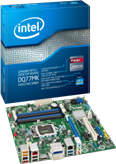
M/B:Intel DQ77MK
Mem:ADATA AX3U2000GC4G9B(4GBx2)
VGA:玄人志向 RH7770-E1GHD(Radeon HD7770)
HDD:Seagate ST2000DM001
PSU:Seasonic SS-550HT
Case:ValueWave CP505BK
このような構成となりました。
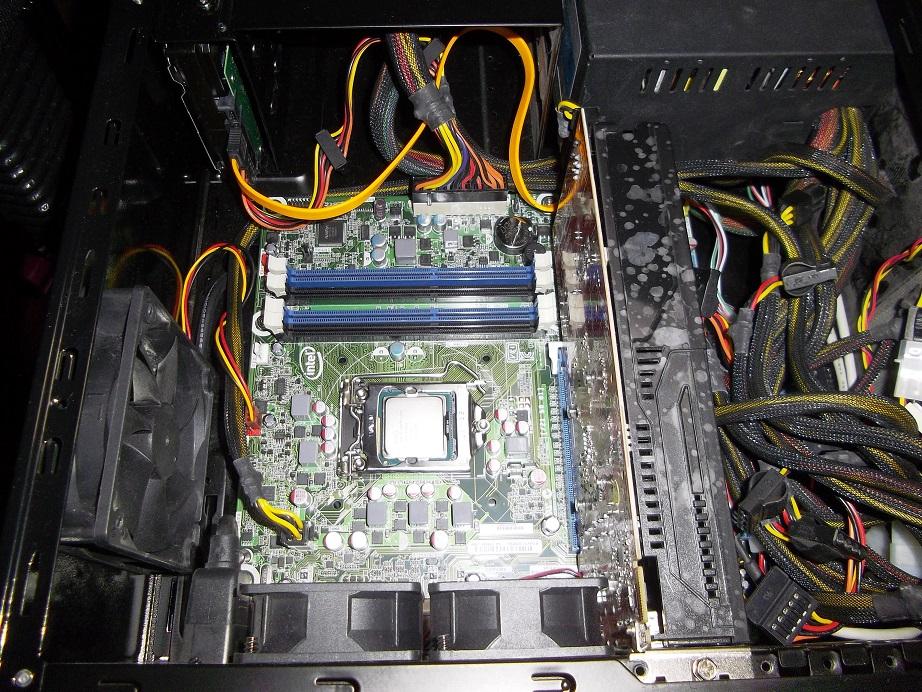
内部はこのような感じです。(VGAカードにアセトンが散ってしまったので、シミだらけですが...)
CPUクーラーは、CPU付属のリテールクーラーを用いました。
本題ですが、
まずは、BIOS設定で、Intel Virtualization Technologyを有効に設定します。
OSはWindows8が余ってたので、8をインストール。
仮想PCソフトは、最初はHyper-Vを使用してみたのですが、仮想PCにWindowsXP MCEをインストールすると、インストール時に一部のファイルがインストールできなかったり、動作自体が重かったりで、実用にはちょっと厳しそうだったので、あまり突っ込まず、VMware Playerを使用してみました。
ただ、こちらのVMWare Playerの場合、インストール時に、Windows XP MCEの2枚目のCDが要求されず、Windows XP Proと認識されているようです。
まずは、こちらから、VMware Playerをダウンロード。
VMware Player Download
VMware Playerをセットアップしていきます。
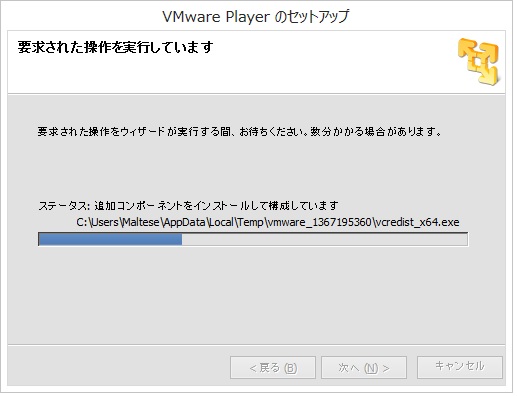
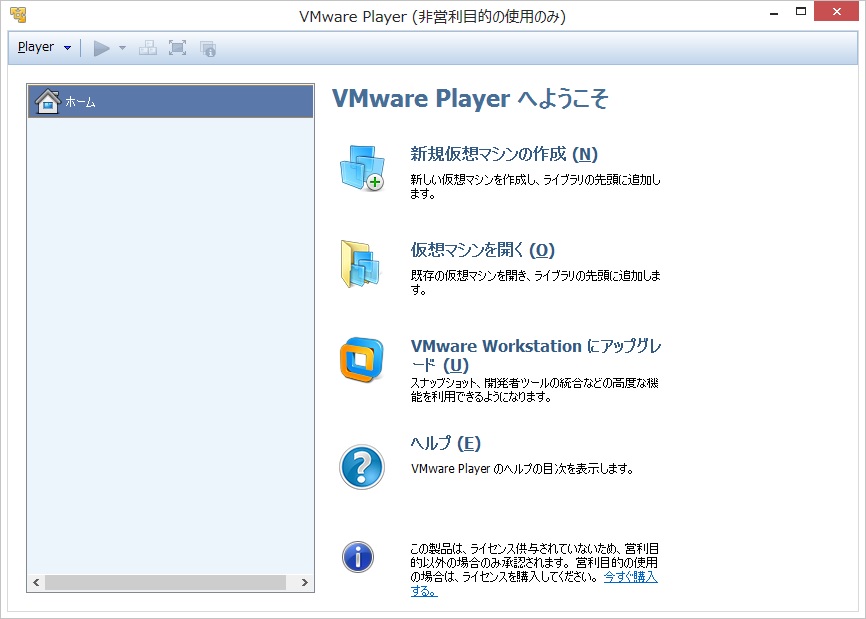
インストールが完了したら、新規に仮想マシンを作成します。
ODDにOSのインストールディスクを挿入するか、インストールディスクのイメージファイルを選択して、仮想PCにOSをインストールします。
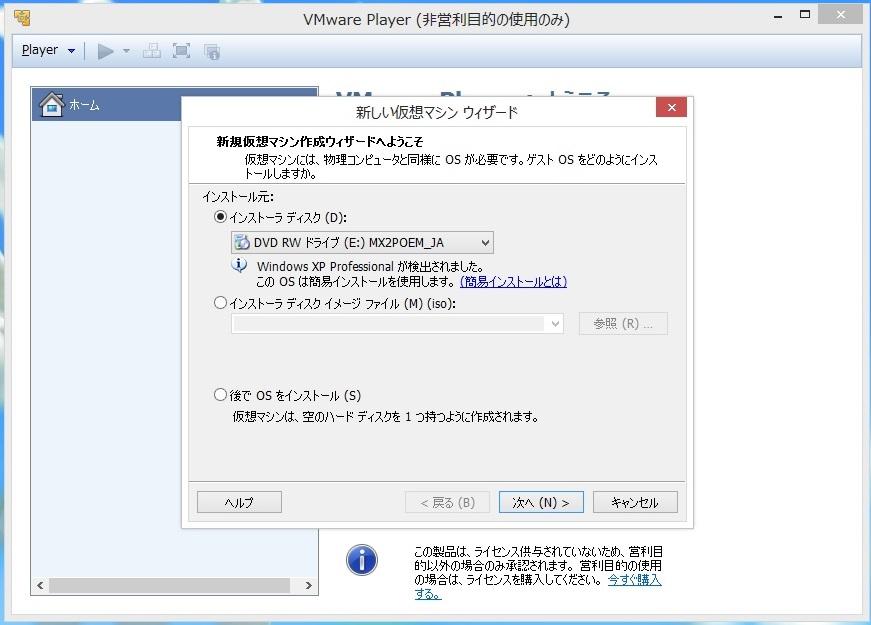
今回はWindows XP MCEを使用しますので、基本的には、一般的なWindowsのインストールと同じです。
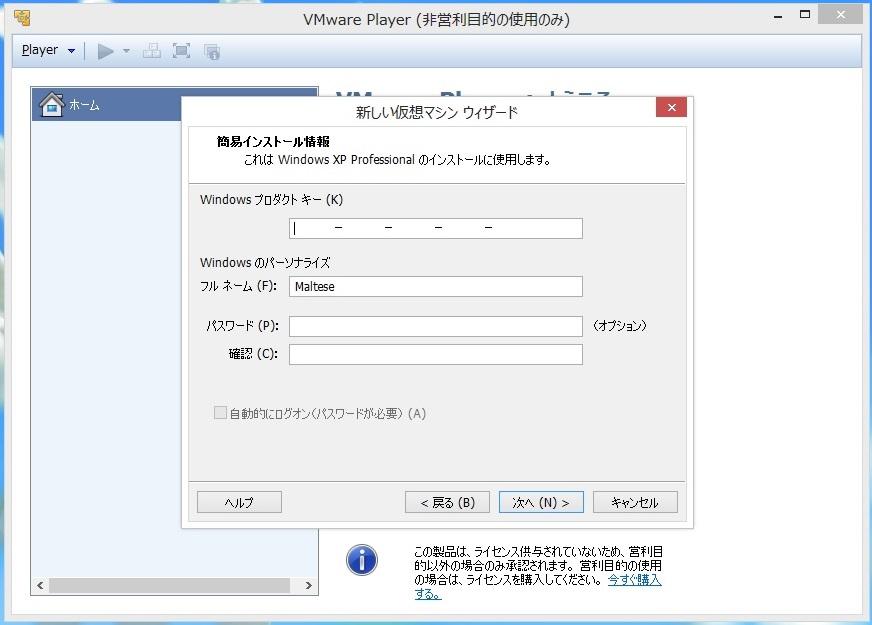
インストール自体はガイダンスに従うだけですので、省略します。
インストールが終わったら、VMare Playerを起動し仮想PCを選択するだけです。
ハードウェアの設定につては、OSインストール時にも設定できますが、ホームメニューからも設定が可能です。
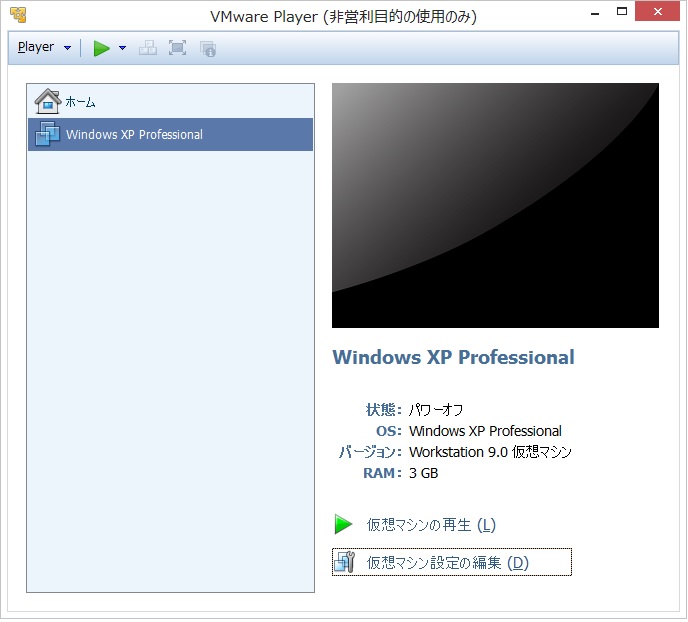

メモリ使用量や、CPU数、VT-xの使用(自動設定でも可?)、HDDの容量辺りを設定しておけばOKかと。
注意点としては、CPU数は8コまで設定可能ですが、4コを超えると、仮想PCのOSが起動できませんでしたので、4コで設定してみました。
特に、Windows XPが必要なソフトウェアは使用していないので、とりあえずBOINCをWindows8と仮想PCのWindowsXPの両方で実行してみました。
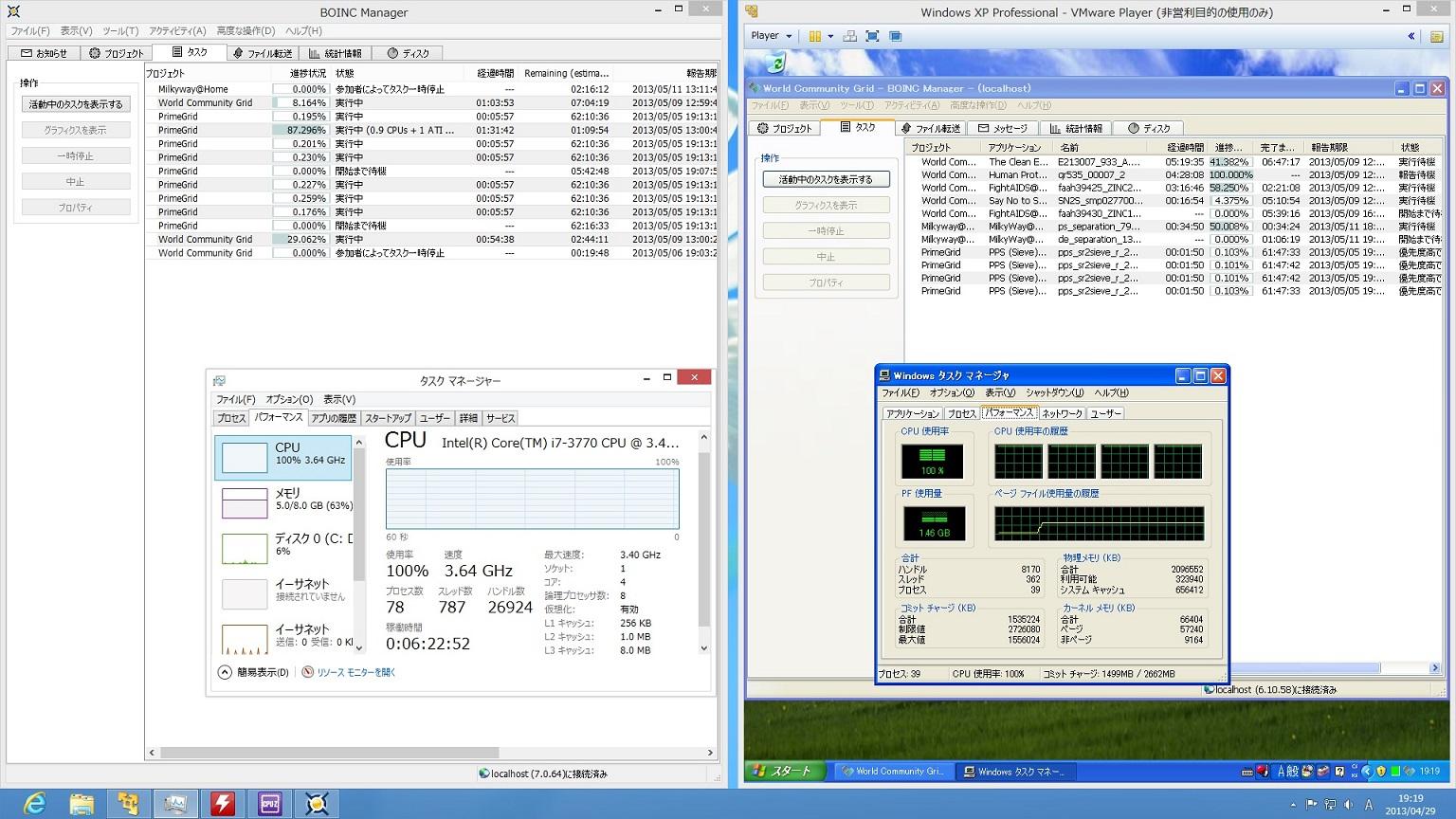
Windows8側で8スレッド+GPU1スレッド、WindowsXP側で4スレッドで計13スレッド実行可能となりました。
ついでに、仮想PC側でBOINCをフルに実行しながら、Battle Field3をプレーしてみました。
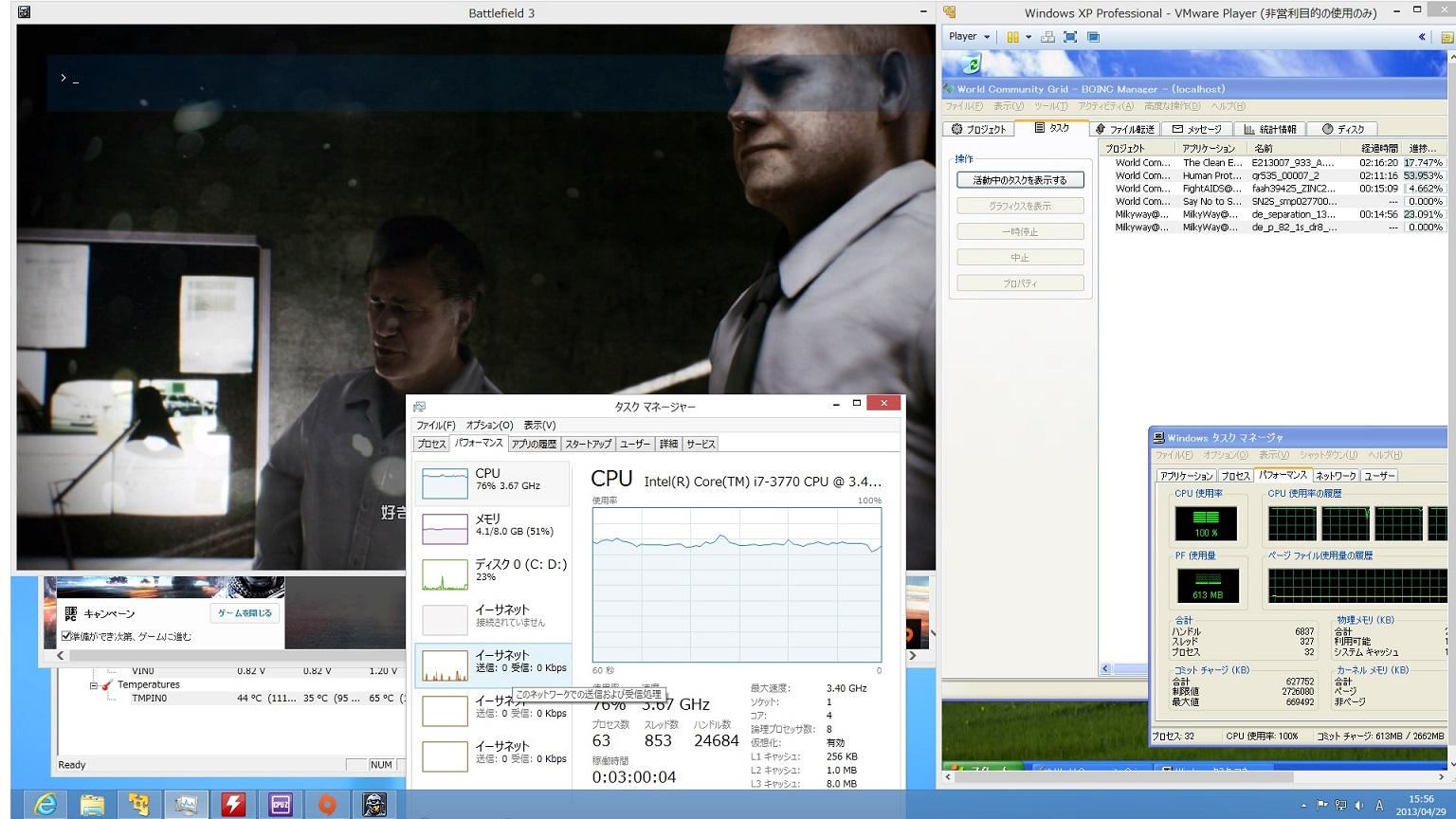
画質は自動設定でWindowモード1280x768ですが、特に問題なく、スムーズにプレーできました。
これまで、BOINCを実行する時は、CPU使用率を下げていてもゲームプレー時なんかは、ラグが多くなっていましたが、仮想PC側で実行することで、割とスムーズなゲームプレーができるようになったと思います。
レビューテーマとは少しずれているかもしれませんが、このような感じで検証してみました。
 ログイン
ログイン







 Copyright© zigsow Inc. All rights reserved.