Intel AMT無しでも、外出先でのリモートデスクトップは容易だ。
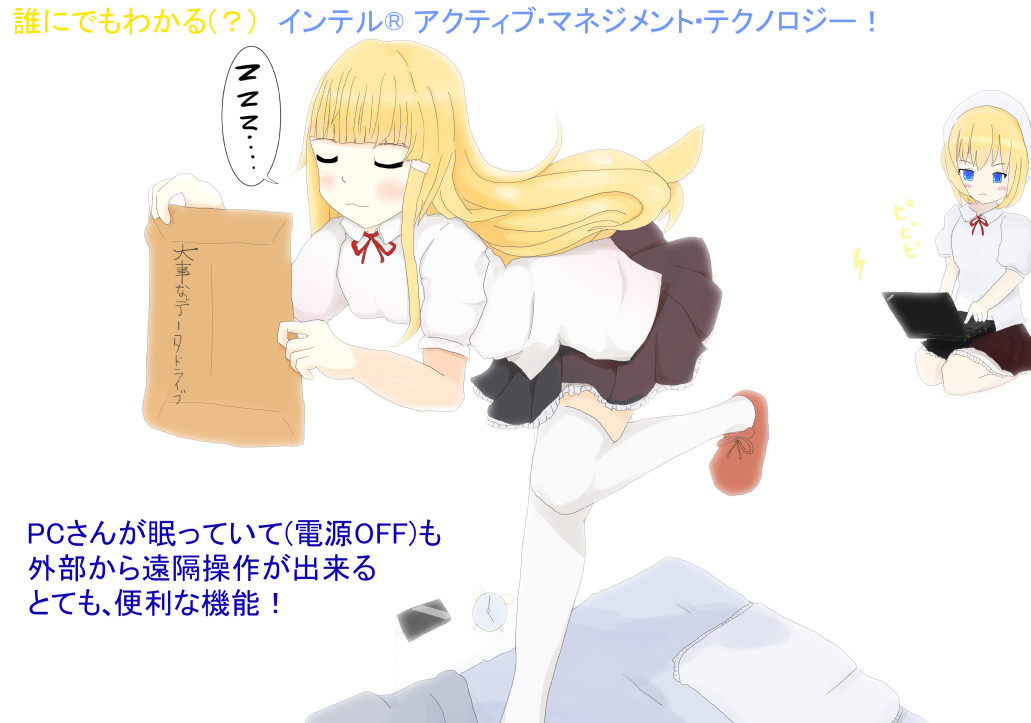
だが、うっかりPCを起動し忘れていたり、PCのなんらかの理由でフリーズしてしまった場合
それを復旧してからの再起動は不可能になり、
物理的にPCの前にまで向かわなくてはいけない。
それが近所とか別室レベルならいいが、大阪、名古屋レベルなら……?
復旧料金が何万もする場合があるじゃあないか!!?
だが、AMTを利用することにより、PCのシャットダウンと起動と
BIOSの変更が出来るようになる。それは大きなことだ。
■ AMTをBIOSにてパスワードを強固にする。
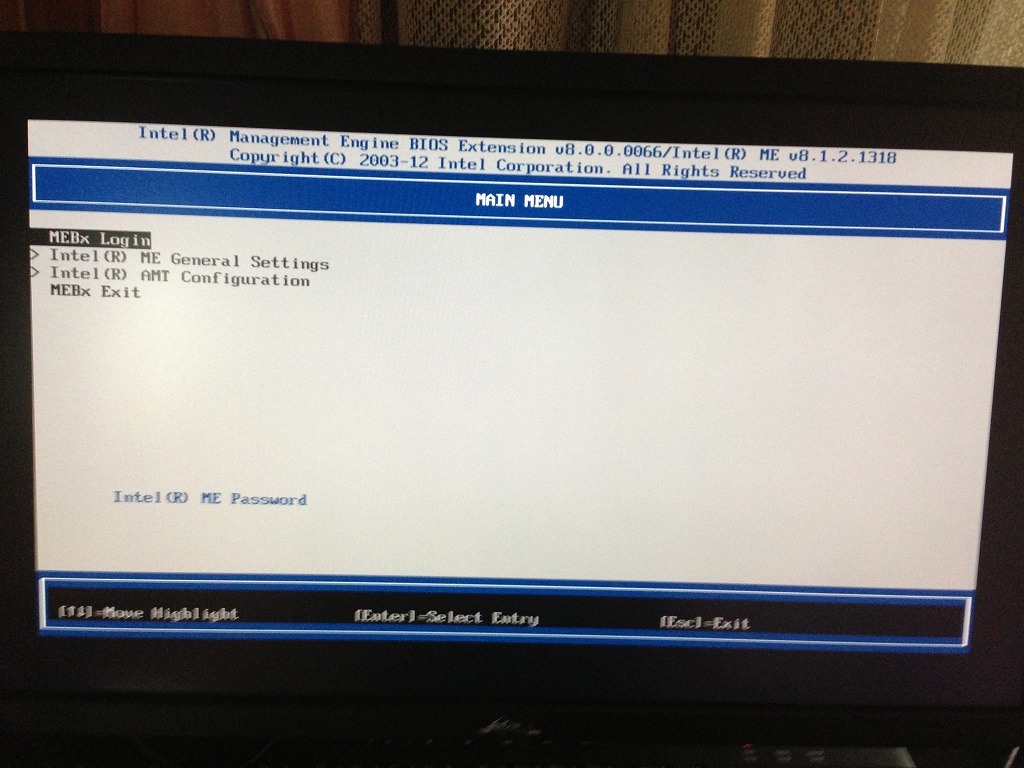
BIOS画面でとりあえず、Ctrl+Pで
AMTで重要なパスワードを設定しておく必要がある。
パスワードは大文字と小文字の英字と数字、そして記号がそれぞれ一つはつけないと
いけないので注意が必要だ。
例として、KAT-TUN1 とか
そういった感じで、記号も使っておく必要がある。
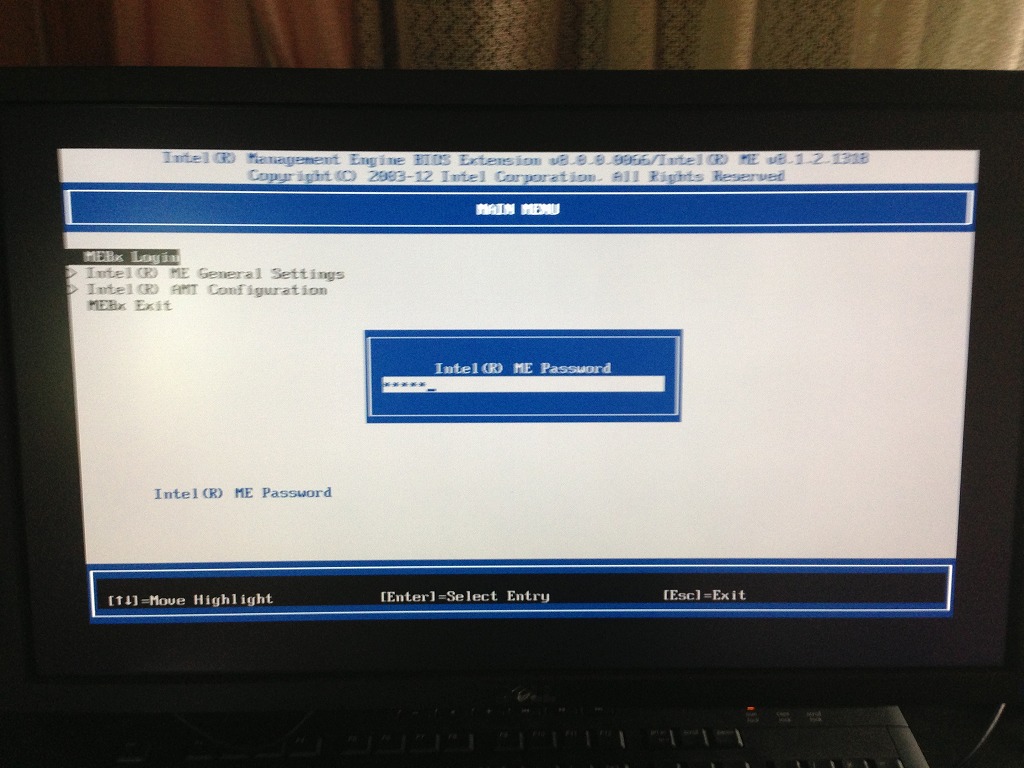
パスワードを設定し終わったら、個別でIPをAMTに振っておきたい方は
そうしておいてもいいだろう。
特に、リモートデスクトップやらなんやらでIPノイローゼになりかねないぐらいだった(笑)
私はPCの起動とシャットダウンを視野に入れただけなので
IPを個別に振らずにデフォルトで進めた。
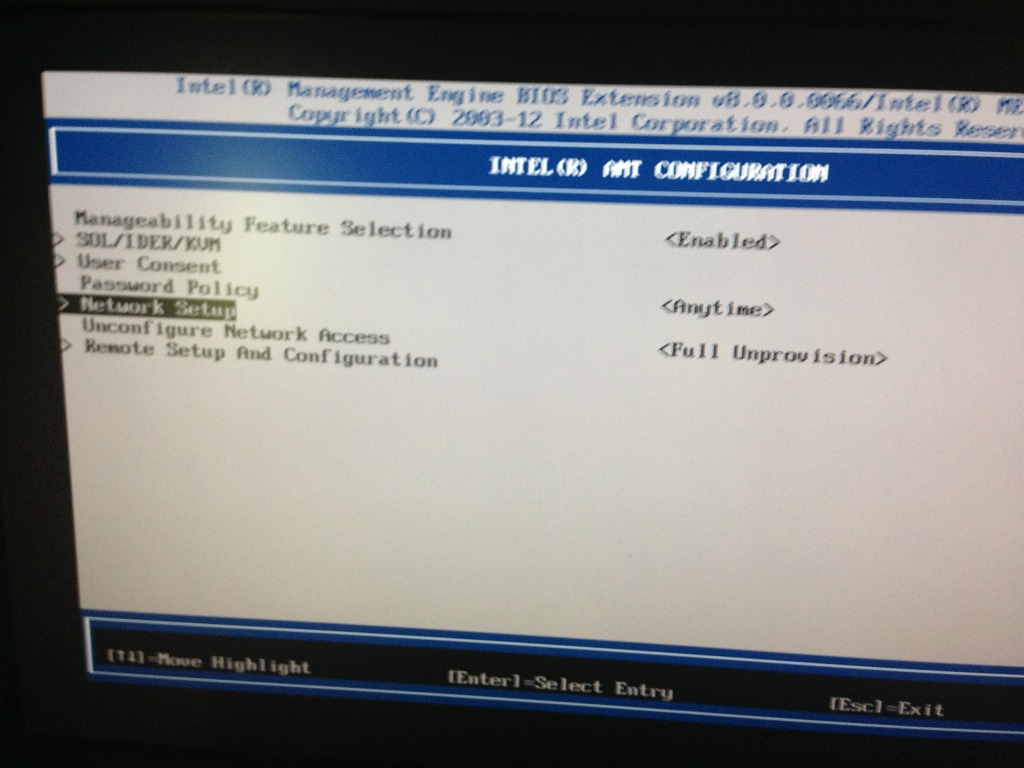
Network SetupでAMT専用のIPネットワークを設定することが出来る。
基本的な設定はこれで終わりだ。
あとは、それに併せたソフトウェアをインストールするだけであるし
PCの起動シャットダウンだけであれば、WEBブラウザでアクセスすることが出来る。
■ Tips1 もう布団の中。PCを消すのが面倒くさい貴方に
PCを起動しっぱなしだった
一階まで降りてPCのシャットダウンを押さないと行けない。
そんな時は手元のiPhoneやタブレット端末のWEBブラウザを使い
Wi-fi圏内で無理やり電源をオフにするという手段があります。
(ただし、シャットダウンを促さず、無理やり電源を引っこ抜くのと同等だ。保存したデータが
消えたり、PCが故障する場合もあるので注意して使おう)
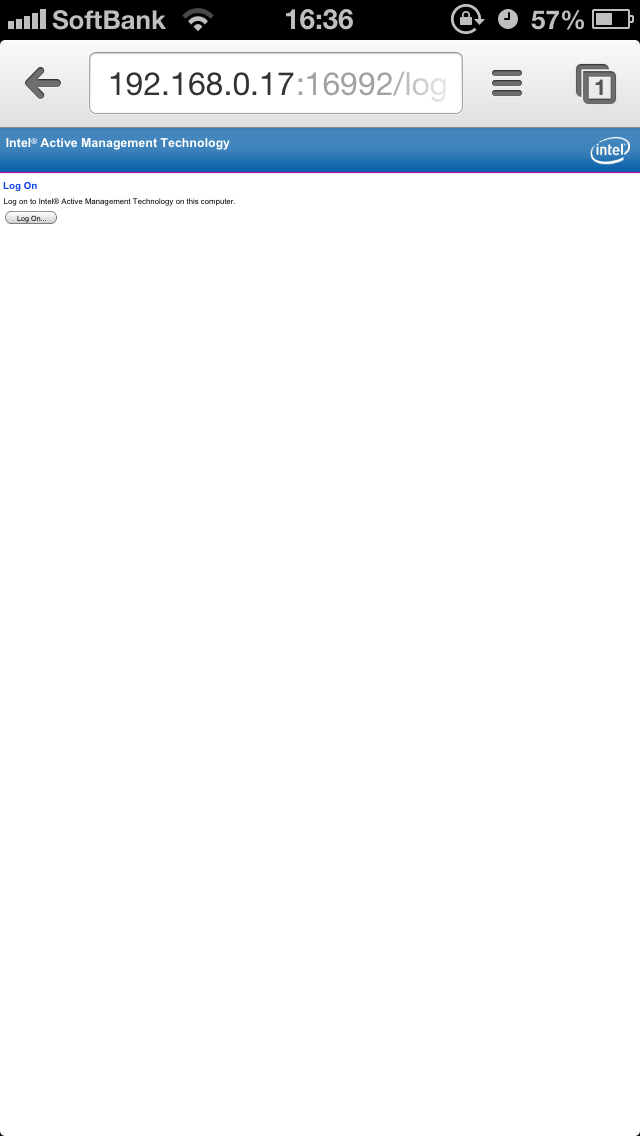
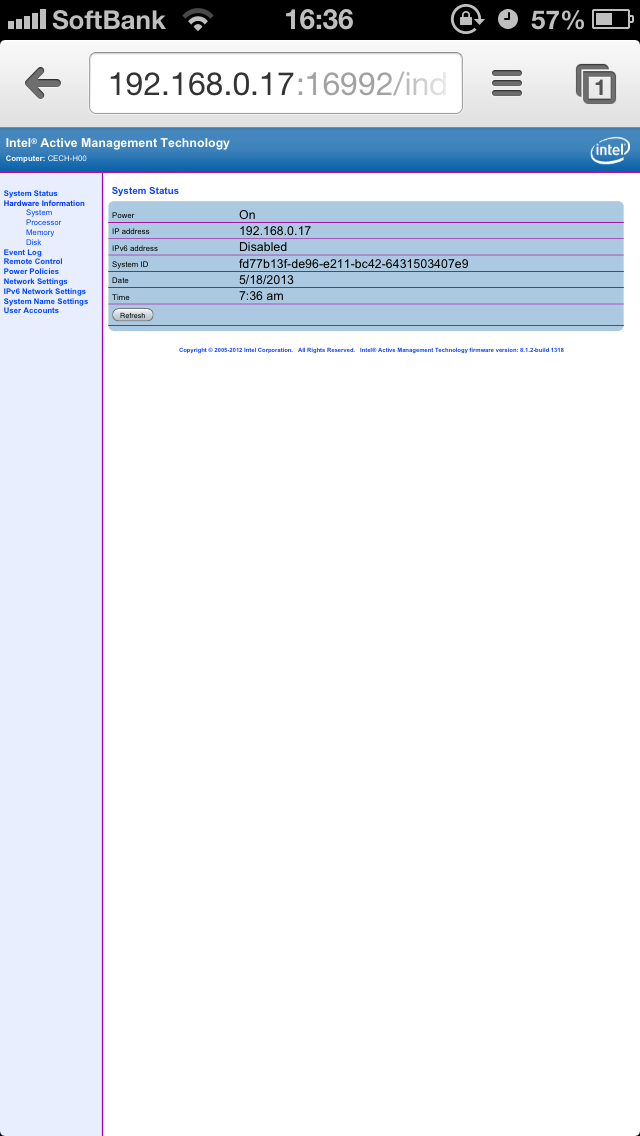
WEBブラウザ上で、AMTで設定しておいたIPを使ってアクセス
末尾に:16992をつけてアクセス。するとこういった画面が出る
Log ONボタンを押し、設定しておいたパスワードとadmin(特に設定してなければこれ)
を押せば、WEB上でPCを管理することが出来る。
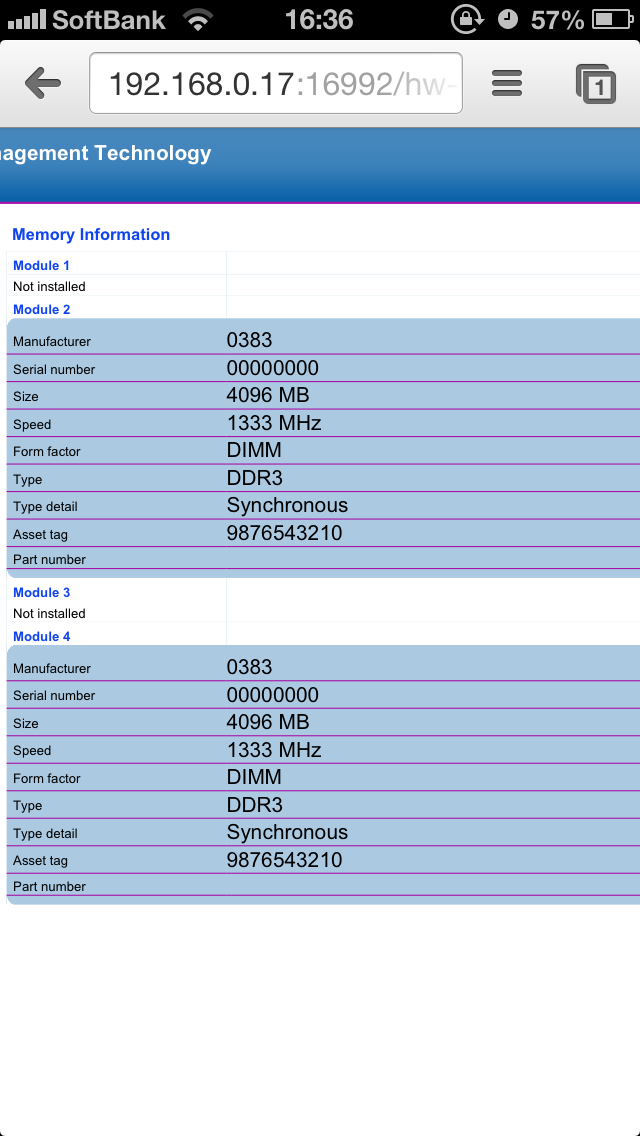
電源オフながら、PCの構成を見ることが出来たりもする。
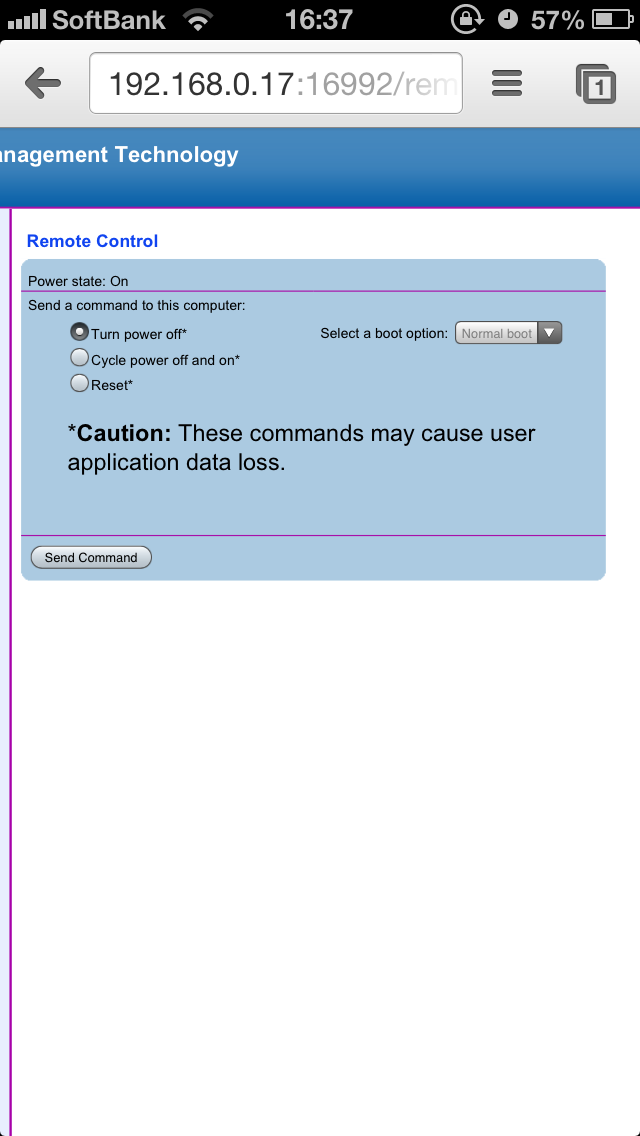
電源をターンオフすれば、無理やりシャットダウン出来る。
これを応用すれば様々な用途で使える。
■ 朝、寒いけどPCは先に起動して部屋を温める暖房活用術(!?)
■ オカンが帰ってきた。しまった! 黒歴史ページを開きっぱなし! 強制終了だ!
■ サーバーの旅行時の起動停止再確認が出来る。
こういった感じで色々需要が出てきたりする。
特にPCつけ忘れに対する対策が出来るのは素晴らしいと思える。
■ 外出先でPCを管理、BIOSの訂正も出来る。
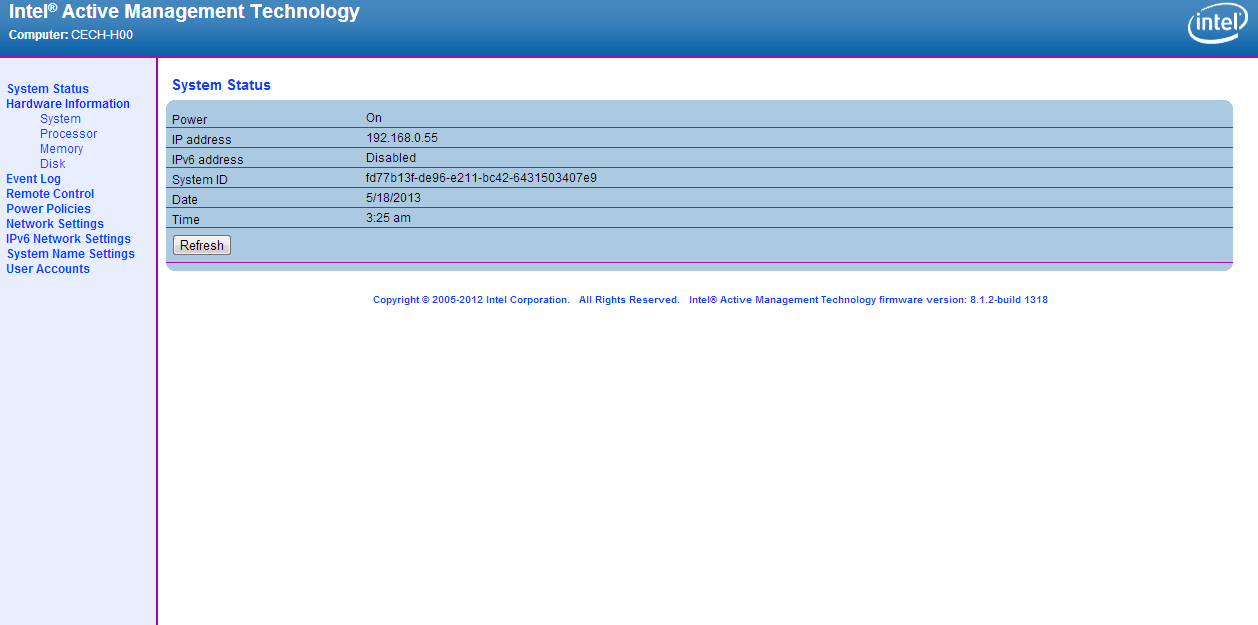
基本のPC起動シャットダウンがメリットかと思えるが
最新のvProはBIOSのリモート操作が出来るのがメリットとなる。
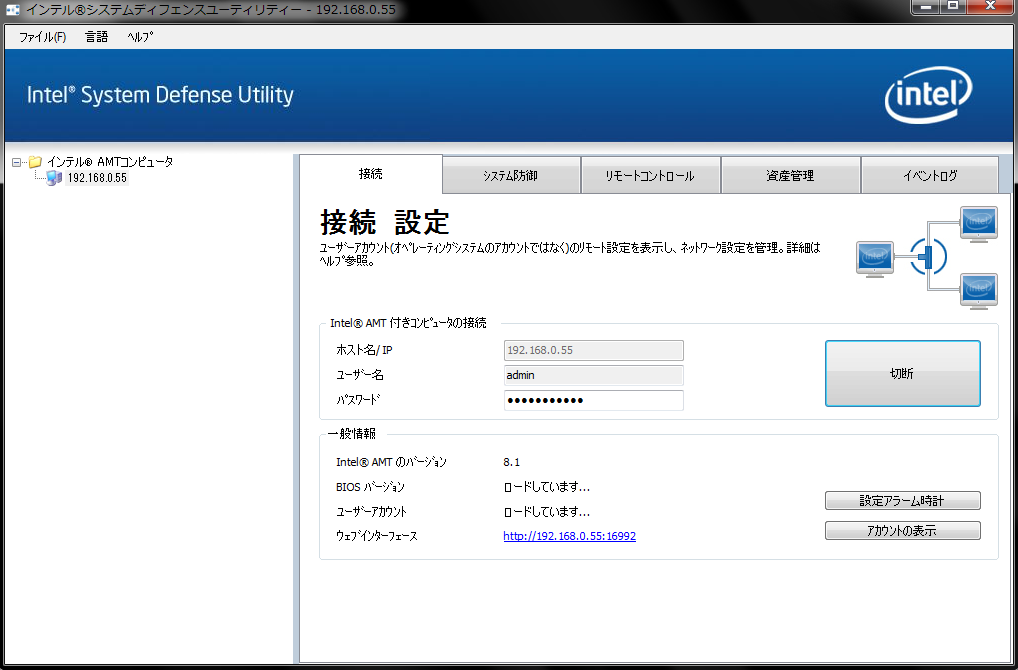
インテル・システム・デフェンス・ユーティリティを使えば
リモートコントロールも使用することが出来る。
予め、リモートソフトをインストールしておく必要はあるが
それを準備し、ネットワーク環境を構築すれば誰でも外部のPCで
PCの殆どを操作することが出来るようになるのだ。

(別PCからの画像になるが、リモートデスクトップとの組み合わせはやはり最強だ)
ただ、私の環境でいくら足掻いても
リモートデスクトップが一切起動しなかった。
これはOSの設定やBIOSの設定ミスが絶妙に合わさった結果かもしれない。
ただ、OSのリモート操作自体はAMTの性能ではないので
一つの組み合わせと考えてもらえたら幸いだ。。。
まとめとして、AMTを利用した
PCの外部起動は凄く便利なので
今後も上手く活用していこうと思いました。
 ログイン
ログイン







 Copyright© zigsow Inc. All rights reserved.